
Wkładki można wstawiać, a strony drukować przez określenie strony i źródła papieru. W tym rozdziale wykorzystano procedurę wstawiania wkładki przed stronami 3 i 8 oraz drukowania stron 6 i 7 na papierze kolorowym, jak pokazano na rysunku przykładowym.
Należy pamiętać, że nie można określić tych samych stron do wstawiania wkładki i drukowania stron za pomocą ustawień strony i źródła papieru. Ponadto niektóre strony mogą być drukowane na jednej stronie w zależności od ustawień.
Wkładka (oznaczenie „a” na poniższym rysunku). Papier do wydrukowania przez określenie strony i źródła papieru (oznaczenie „b” na poniższym rysunku).
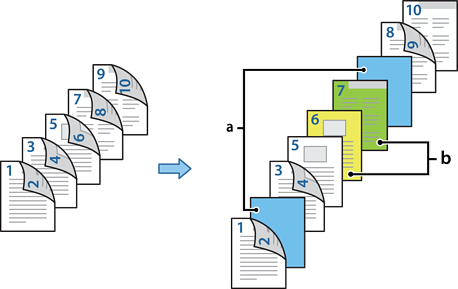
Włóż do drukarki wkładki do wstawienia między strony i papier do drukowania, jak pokazano poniżej.
Kaseta na papier 1: biały papier (zwykły papier), Kaseta na papier 2: jasnoniebieski papier (wkładka), Kaseta na papier 3: papier żółty, Kaseta na papier 4: papier zielony
Na komputerze otwórz plik, który ma zostać wydrukowany.
W oknie sterownika drukarki przejdź do karty Główne i z listy Druk dwustronny wybierz pozycję Auto (Oprawa wzdłuż długiej krawędzi).
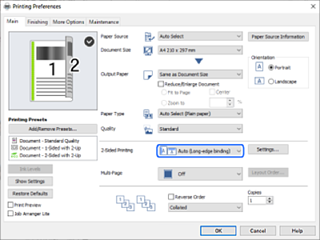
Wybierz ustawienie Ustaw osobno dla każdego rodzaju papieru w opcji Źródło papieru.
W wyświetlonym oknie ustaw opcje Okładka przednia/Pierwsza strona, Inne strony i Okładka tylna/Ostatnia strona.
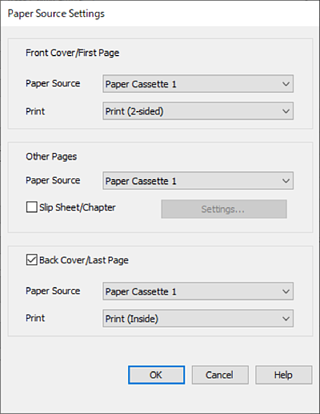

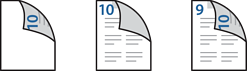
Skonfiguruj ustawienia szczegółowe strony drugiej i kolejnych (3–9). Zaznacz pole wyboru Przekładka /Rozdział i kliknij przycisk Ustawienia, aby otworzyć okno ustawień szczegółowych.
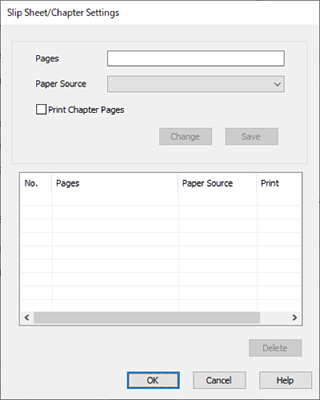
Wprowadź numer strony w polu Strony, aby wstawić wkładkę przed określonym numerem strony.
Strony: 3,8
Z listy Źródło papieru wybierz źródło papieru, do którego włożone są wkładki.
Źródło papieru: Kaseta na papier 2
Nie zaznaczaj pola wyboru Drukuj strony rozdziału, a następnie kliknij przycisk Zapisz.
Wprowadź numer strony do wydrukowania, określając je w polu Strony.
Strony: 6
Z listy Źródło papieru wybierz źródło papieru, które ma być używane do drukowania określonych stron.
Źródło papieru: Kaseta na papier 3
Wybierz Drukuj strony rozdziału i kliknij Zapisz.
Wykonaj czynności z kroków 10–12, aby zapisać ustawienia stron i źródła papieru.
Strony: 7, Źródło papieru: Kaseta na papier 4
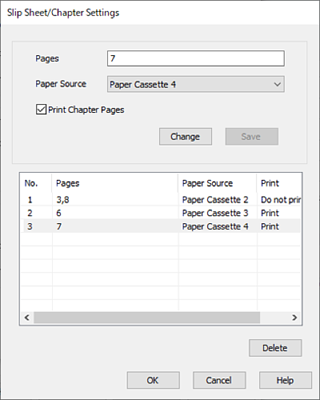
Kliknij przycisk OK, aby zamknąć okno Ustawienia Przekładka /Rozdział, a następnie ponownie kliknij przycisk OK, aby zamknąć okno Ustawienia źródła papieru.
W razie konieczności ustaw inne elementy na kartach Główne, Wykańczanie lub Więcej opcji, a następnie kliknij OK.
Kliknij przycisk Drukuj.