
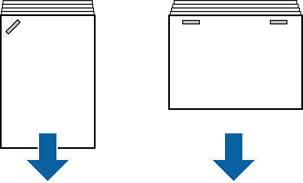
As setas na ilustração indicam a direção do papel ejetado.
Pode reduzir os desalinhamentos do papel selecionando o seguinte menu. Tenha presente que a impressão poderá demorar mais tempo.
Painel de controlo
Definições > Definições gerais > Definições da impressora > Otimizar acabamento > Alinhar quando tiver agrafo > Activ.
Controlador da impressora (Windows)
Selecione o separador Manutenção > Definições Aumentadas > Otimizar acabamento > Sim
Controlador da impressora (Mac OS)
1. Selecione Preferências do sistema (ou Definições do sistema) no menu Apple > Impressoras e scanners (ou Impressão e digitalização, Impressão e fax), e selecione a impressora.
2. Selecione Opções e Acessórios > Opções > Otimizar acabamento > Sim e, em seguida, clique em OK.
Diminua a definição de densidade. Se a densidade for demasiado elevada, o papel pode ser ondulado ou enrolado, o que pode causar este problema.