
É possível copiar originais e agrafá-los ou adicionar orifícios de perfuração.
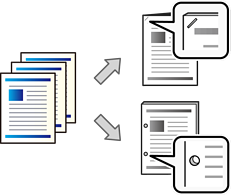
Ajuste os dados para não imprimir na posição da perfuração. Se realizar o orifício na área a imprimir, pode causar um erro de perfuração ou uma obstrução do papel.
Coloque os originais.
Selecione Copiar no ecrã inicial.
Se houver uma imagem na posição de perfuração, fixe uma largura de encadernação de 18 mm ou mais antes de copiar. Pode definir a margem de encadernação a partir de Margem de união no separador Avançado.
Para detalhes sobre como criar uma encadernação, ver "Informação Relacionada" abaixo.
Selecione o separador Definições básicas, e depois selecione Finalização.
Selecione a posição de agrafo na opção Agrafo ou a posição dos orifícios de perfuração na opção Furar, e a seguir selecione OK.
Toque em  .
.