
Alguns itens podem não estar disponíveis, dependendo de outras configurações realizadas.
Selecione o formato para guardar a imagem digitalizada.
Quando selecionar PDF, PDF/A, ou TIFF como formato do ficheiro, selecione se deseja guardar todos os originais com um ficheiro só (multipágina) ou guardar cada página separadamente (página única).
Taxa compress.:
Selecione o nível de compressão da imagem digitalizada.
Definições de PDF:
Se tiver selecionado PDF como definição de formato para guardar, utilize estas definições para proteger ficheiros PDF.
Para criar um ficheiro PDF que requer uma palavra-passe ao abrir, defina Senha de abertura docum.. Para criar um ficheiro PDF que requeira uma palavra-passe ao imprimir ou editar, defina Senha de permissões.
Digitalize ambos os lados do original.
Orient. (Orig):
Selecione a orientação do original.
Lombada(Orig.):
Selecione a posição de união do original.
Selecione a área de digitalização. Para digitalizar utilizando a área máxima do vidro do scanner, selecione Área máx..
Orient. (Orig):
Selecione a orientação do original.
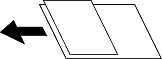
Pode colocar simultaneamente a seguinte combinação de tamanhos no ADF. A3 e A4; B4 e B5. Quando utilizar estas combinações, os originais são digitalizados com o tamanho exato dos originais. Coloque os originais, alinhando a largura dos originais, como mostrado abaixo.
Selecione a escuridão do fundo. Selecione + para branquear (tornar mais claro) o fundo e selecione - para o escurecer (tornar mais escuro).
Se selecionar Auto, as cores de fundo dos originais são detetadas, e são removidas ou aclaradas automaticamente. Não é aplicada corretamente se a cor de fundo for muito escura ou não for detetada.
Remove as sombras do original que aparecem na imagem digitalizada.
Enquadramento:
Remova as sombras na margem do original.
Centro:
Remova as sombras na margem de união do folheto.
Verso:
Defina a área para o lado posterior individualmente ao digitalizar originais de 2 lados.
Remova os orifícios que aparecem na imagem digitalizada. Pode especificar a área para eliminar os orifícios introduzindo um valor na caixa à direita.
Posição apagar:
Selecione a posição para remover os orifícios.
Orient. (Orig):
Selecione a orientação do original.
Pode colocar um grande número de originais no ADF em lotes, e digitalize-os como uma tarefa de digitalização única.
É possível guardar a imagem digitalizar no armazenamento.
Definição:
Selecione se pretende ou não guardar a imagem digitalizada apenas no armazenamento.
Pasta (Necessário):
Selecione o armazenamento para guardar a imagem digitalizada.
Nome do ficheiro:
Defina o nome do ficheiro.
Palavra-passe do ficheiro:
Defina a palavra-passe para selecionar o ficheiro.
Nome de utilizador:
Defina o nome do utilizador.