
Este posibil ca elementele să nu fie disponibile, în funcție de alte setări efectuate.
Dacă rezultatul obținut la copiere este prea estompat, măriți densitatea. Reduceți nivelul densității dacă cerneala pătează.
Selectați sursa de hârtie pe care doriți să o utilizați. Când este selectat Auto, o coală cu dimensiune adecvată este alimentată automat în funcție de dimensiunea detectată automat a documentului original și raportul de grosisment specificat.
Configurează raportul de mărire sau micșorare. Atingeți valoarea și specificați grosismentul utilizat pentru a mări sau reduce dimensiunea originalului într-un interval cuprins între 25 și 400%.
Auto
Detectează zona de scanare și mărește sau micșorează automat originalul pentru a se adapta la formatul de hârtie selectat. Acolo unde există margini albe în jurul originalului, marginile albe de la marcajul de colț ( ) al geamului scanerului sunt detectate ca zonă de scanare, dar este posibil ca marginile de pe partea opusă să fie tăiate.

Red pt potrivire cu hârtia
Copiază imaginea scanată la o dimensiune mai mică decât valoarea Micşorare/Mărire pentru a corespunde dimensiunii hârtiei. Dacă valoarea Micşorare/Mărire este mai mare decât dimensiunea hârtiei, datele pot fi tipărite dincolo de marginile hârtiei.
Dim. reală
Copiază la o mărire de 100%.
A3->A4 și altele
Mărește sau micșorează automat originalul pentru a se adapta la un anumit format de hârtie.
Selectați tipul originalului. Copiază la calitate optimă pentru a corespune tipului originalului.
Selectați aspectul față-verso.
1>1-fețe
Copiază o parte a unui original pe o singură coală de hârtie.
2>2-feţe
Copiază ambele fețe ale unui original față-verso pe ambele fețe ale unei coli de hârtie individuale. Selectați orientarea originalului și poziția de legare a originalului și a hârtiei.
1>2-feţe
Copiază două originale pe o singură pagină pe ambele fețe ale unei coli de hârtie individuale. Selectați orientarea originalului și poziția de legare a hârtiei.
2>1-faţă
Copiază ambele fețe ale unui original față-verso pe câte o față a două coli de hârtie. Selectați orientarea originalului și poziția de legare a originalului.
Selectați formatul de copiere.
Pagină individuală
Copiază un original cu două fețe pe o singură coală.
2-sus
Copiază două originale de o singură pagină pe o singură foaie de hârtie folosind formatul 2 copii pe pagină. Selectați ordinea formatului și orientarea originalului.
4-sus
Copiază patru originale de o singură pagină pe o singură foaie de hârtie folosind aspectul 4 copii pe pagină. Selectați ordinea formatului și orientarea originalului.
Selectați Asamblare (ordine pagini) pentru a tipări documente formate din mai multe pagini colaționate în ordine și sortate pe seturi.

Selectați Grupare (aceleaşi pagini) pentru a imprima documente cu pagini multiple prin obținerea acelorași pagini numerotate ca grupul.
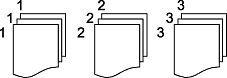
Dacă selectați Sort. rotire în Scoatere hârtie, puteți tipări în mod alternativ, în orientarea portret și în orientarea peisaj. Alegeți Auto ca opțiune pentru Setare hârtie atunci când utilizați această funcționalitate.
Specificați aceste setări atunci când doriți să creați o broșură din exemplarele dumneavoastră.
Broșură
Vă permite să creați o broșură din exemplarele dumneavoastră.
Legare
Selectați poziția de legare a broșurii.
Margine de legare
Specificați marginea de legare. Puteți seta marginea de legare între 0 și 50 mm în diviziuni de 1 mm.
Copertă
Vă permite să adăugați coperți la broșură.
Setare hârtie
Selectați sursa de hârtie în care ați încărcat hârtia pentru coperți.
Copertă față
Specificați setările de tipărire pentru coperta din față. Dacă nu doriți să tipăriți pe coperta din față, selectați Nu se imprimă.
Copertă spate
Specificați setările de tipărire pentru coperta din spate. Dacă nu doriți să tipăriți pe coperta din spate, selectați Nu se imprimă.