
Печать можно выполнять, указав нужные страницы и несколько источников бумаги. В данном разделе в качестве примера описана процедура печати на бумаге другого цвета, как показано на рисунке.
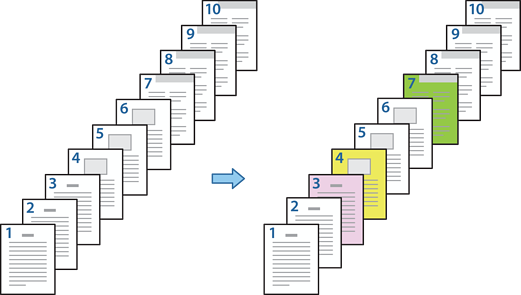
Загрузите бумагу для печати в принтер, как показано ниже.
Кассета для бумаги 1: белая бумага (обычная бумага), Кассета для бумаги 2: розовая бумага, Кассета для бумаги 3: желтая бумага, Кассета для бумаги 4: зеленая бумага
Откройте на компьютере файл, который необходимо напечатать.
Откройте вкладку Главное в драйвере принтера и выберите Выключить в разделе Двусторонняя печать.
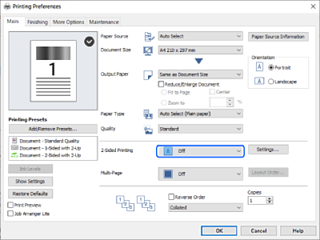
Выберите пункт Установить раздельно для каждой бумаги в разделе Источник бумаги.
На появившемся экране задайте параметры Передняя сторона обложки/ Первая страница, Другие страницы и Задняя сторона обложки/ Последняя страница.

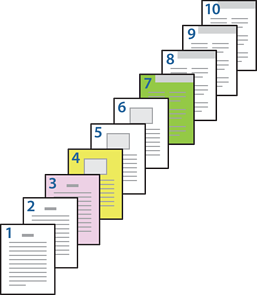
Задайте расширенные настройки для второго и последующих листов (стр. 2–9). Выберите Прокладочный лист/Глава и щелкните Настройки, чтобы открыть экран расширенных настроек.
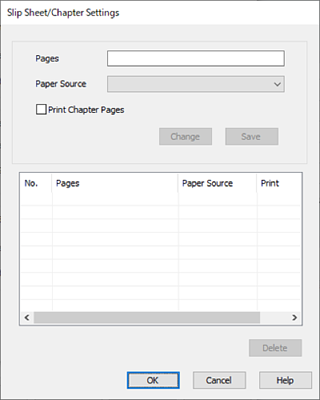
Введите номер страницы для печати, указав источник бумаги в пункте Страницы.
Страницы: 3
В пункте Источник бумаги выберите источник бумаги, который следует использовать для указанных страниц.
Источник бумаги: Кассета для бумаги 2
Выберите Напечатать страницы главы и нажмите Сохранить.
Чтобы сохранить следующие заданные страницы и настройки источника бумаги, выполните шаги 7–9.
Страницы: 4, Источник бумаги: Кассета для бумаги 3
Страницы: 7, Источник бумаги: Кассета для бумаги 4
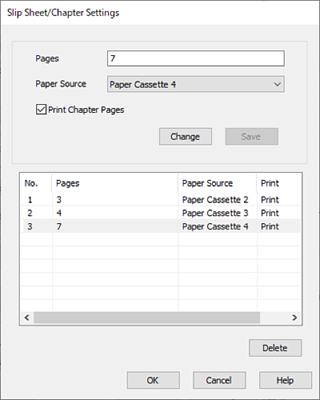
Нажмите OK, чтобы закрыть экран Прокладочного листа/Главы, затем нажмите OK, чтобы закрыть экран Настройки источника бумаги.
При необходимости задайте другие параметры на вкладке Главное, Обработка или Дополнительные настройки, затем нажмите OK.
Нажмите Печать.