
Objekten kanske inte är tillgängliga beroende på vilka inställningar du gjorde.
Ange mappvägen och ställ in varje alternativ i fönstret.
Kommunik.läge:
Välj kommunikationsläge för mappen.
Plats (obligatoriskt):
Ange en mappsökväg där den skannade bilden ska sparas.
Om du väljer Bläddra startas sökning efter en mapp på datorer som är ansluta till nätverket. Du kan endast använda Bläddra när Kommunik.läge är inställd till SMB.
Användarnamn:
Ange ett användarnamn för att logga in på den angivna mappen.
Lösenord:
Ange ett lösenord som motsvarar användarnamnet.
Anslutningsläge:
Välj anslutningsläge för mappen.
Portnummer:
Ange ett portnumret för mappen.
Proxy-serverinst.:
Välj om en proxyserver ska användas eller inte.
Välj det format som du vill spara den skannade bilden.
När du väljer PDF, PDF/A, eller TIFF som filformat ska du välja om du vill spara alla original som en fil (flersidig) eller spara varje original separat (enskild sida).
Kompr.läge:
Ange hur mycket den skannade bilden ska komprimeras.
PDF-inställningar:
När du har valt att spara formatinställningen som PDF använder du de här inställningarna för att skydda PDF-filerna.
För att skapa en PDF-fil som kräver ett lösenord för öppning ställer du in Dokument öppet lösenord. För att skapa en PDF-fil som kräver ett lösenord vid utskrift eller redigering kan du ställa in Behörigheter lösenord.
Skannar originalets båda sidor.
Orientering (original):
Välj originalets orientering.
Bindning (original):
Välj originalets bindningsriktning.
Välj skanningsområde. Om du vill skanna den största ytan av skannerglaset, välj Max område.
Orientering (original):
Välj originalets orientering.
Du kan placera följande storlekskombinationer i ADF-enheten samtidigt. A3 och A4 samt B4 och B5. När du använder de här kombinationerna skannas originalen utifrån originalens faktiska storlek. Placera originalen genom att anpassa deras bredd så som visas nedan.
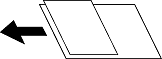
Välj hur mörkt bakgrunden ska vara. Tryck på + för att ljusna upp (göra vit) bakgrunden och tryck på - för att mörklägga den (göra svart).
Om du väljer Auto, kommer originalens bakgrundsfärg att identifieras och de tas bort eller ljusnas upp automatiskt. Detta fungerar inte korrekt om bakgrundsfärgen är för mörk eller identifieras inte.
Ta bort skuggorna i originalet som visas i den skannade bilden.
Ram:
Ta bort skuggor i kanten av originalet.
Center:
Ta bort skuggor i bindningsmarginalen på broschyren.
Baksida:
Ställ in området för baksidan individuellt när du skannar dubbelsidiga original.
Ta bort stansningshålen som visas i den skannade bilden. Du kan specificera området som ska radera stansningshålen genom att ange ett värde i rutan till höger.
Raderingspos.:
Välj position för att ta bort stansningshålen.
Orientering (original):
Välj originalets orientering.
Du kan lägga många original i ADF i batcher och skanna dem som ett enda skanningsjobb.
Du kan spara den skannade bilden till lagringen.
Inställning:
Välj om du bara vill spara den skannade bilden på lagringsutrymmet eller inte.
Mapp (obligatoriskt):
Välj lagringsutrymme där den skannade bilden ska sparas.
Filnamn:
Ställ in filnamnet.
Fillösenord:
Ställ in lösenordet för att välja fil.
Användarnamn:
Ställ in användarnamnet.