
Objekten kanske inte är tillgängliga beroende på vilka inställningar du gjorde.
Välj den papperskälla som du vill använda. När Auto väljs matas en lämplig storlek, beroende på den automatiskt detekterade originalstorleken och specificerat förstoringsförhållande.
Konfigurerar förstoringsförhållandet för förstoring eller förminskning. Tryck på värdet och ange förstoringen som används för att förstora eller förminska originalet inom ett intervall på 25 till 400 %.
Auto
Upptäcker skanningsområdet och förstorar eller förminskar automatiskt originalet så att det passar till den pappersstorlek du har valt. Om det finns vita marginaler runt originalet, detekteras de vita marginalerna från hörnet ( ) på skannerglaset som skanningsområdet, men marginalerna på den motsatta sidan kan beskäras.
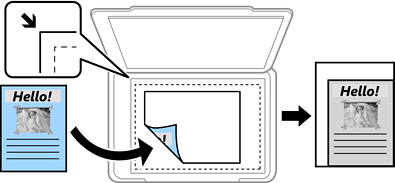
Minska f. att passa papp
Kopierar den skannade bilden med mindre storlek än Förminska/förstora-värdet för att passa inom pappersstorleken. Om Förminska/förstora är större än pappersformatet kan data skrivas ut utanför papperets kanter.
Verklig stl.
Kopior med 100 % förstoring.
A3->A4 och övriga
Förstorar eller förminskar automatiskt originalet för att passa en viss pappersstorlek.
Välj dubbelsidig layout.
1>1-sidig
Kopierar en sida av ett original till en sida av ett pappersark.
2>2-sidig
Kopierar båda sidorna på ett dubbelsidigt original till båda sidorna av ett pappersark. Välj orientering för ditt original och bindningskant för originalet och papperet.
1>2-sidig
Kopierar två ensidiga original till båda sidorna av ett pappersark. Välj orientering för ditt original och bindningsposition för papperet.
2>1-sidig
Kopierar båda sidorna på ett dubbelsidigt original till en sida på två pappersark. Välj orientering för ditt original och bindningsposition för originalet.
Välj kopieringslayout.
Enkelsidig
Kopierar ett ensidigt original till en sida i ett enkelt ark.
2-up
Kopierar två ensidiga original till en sida i layouten 2-upp. Välj layoutordning och orientering för ditt original.
4-up
Kopierar fyra ensidiga original till en sida i layouten 4-upp. Välj layoutordning och orientering för ditt original.
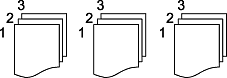
Välj Sortera (sidriktning) för att skriva ut dokument med flera sidor som ligger i en viss ordning och som är sorterade i satser.
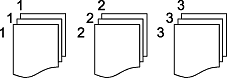
Välj Gruppera (samma sidor) för att skriva ut dokument med flera sidor genom att förvärva samma numrerade sidor som gruppen.
Om du väljer Rotera sortering i Mata ut papper, kan du skriva ut växelvis i stående och liggande riktning. Välj Auto som Pappersinställning när du använder denna funktion.
Ange dessa inställningar när du vill skapa ett häfte från dina kopior.
Häfte
Låter dig skapa ett häfte från dina kopior.
Bindning
Välj häftets bindningsposition.
Bindningsmarginal
Ange bindningsmarginalen. Du kan ställa in 0 till 50 mm som bindningsmarginal i steg om 1 mm.
Omslag
Låter dig lägga till omslag till häftet.
Pappersinställning
Välj papperskällan där du fyllde på papper till omslagen.
Främre omslaget
Ange utskriftsinställningarna för frontomslaget. Om du inte vill skriva ut på frontomslaget väljer du Skriv inte ut.
Bakre omslag
Ange utskriftsinställningar för bakomslaget. Om du inte vill skriva ut på bakomslaget väljer du Skriv inte ut.