
Yaptığınız diğer ayarlara bağlı olarak öğeler kullanılamayabilir.
Kopyalama sonuçları çok soluk olduğunda yoğunluk seviyesini artırın. Mürekkep bulaştığında yoğunluk seviyesini azaltın.
Kullanmak istediğiniz kağıt kaynağını seçin. Oto öğesi seçildiğinde, otomatik algılanan orijinal boyut ve belirtilen büyütme oranına göre uygun bir boyut otomatik beslenir.
Büyütmenin veya küçültmenin oranını yapılandırır. Değere dokunun ve orijinali %25 ila 400 aralığında büyütmek veya küçültmek için kullanılan büyütmeyi belirtin.
Oto
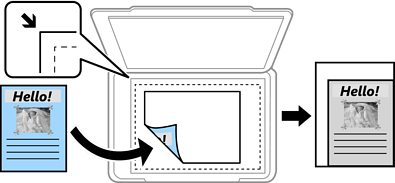
Tarama alanını algılar ve otomatik olarak orijinali seçtiğiniz kağıt boyutuna sığdırmak için büyütür veya küçültür. Orijinalin etrafında beyaz kenar boşlukları olduğunda, tarayıcı camı öğesinin köşe işaretinden ( ) beyaz kenar boşlukları tarama alanı olarak algılanır, ancak zıt taraftaki kenar boşlukları kırpılabilir.
Kâğıda Sğdrm İçin Kçlt
Kağıt boyutuna sığması için taranan görüntüyü Daralt/Genişlet değerinden daha küçük bir boyutta kopyalar. Daralt/Genişlet değeri kağıt boyutundan büyükse veriler kağıdın kenarları dışına yazdırılabilir.
Gerçek Byt
%100 büyütmeyle kopyalar.
A3->A4 ve diğerleri
Belirli bir kağıt boyutuna sığması için orijinali otomatik olarak büyütür veya küçültür.
Orijinalinizin türünü seçin. Orijinalin türüyle uyum sağlamak için en uygun kalitede kopyalar.
2 taraflı düzeni seçin.
1>1 Taraflı
Bir orijinalin bir tarafını kâğıdın tek bir tarafına kopyalar.
2>2 Taraflı
Çift taraflı bir orijinalin her iki tarafını tek bir sayfanın her iki tarafına kopyalar. Orijinalinizin yönünü ve orijinalin ve kağıdın ciltleme konumunu seçin.
1>2 Taraflı
Tek taraflı iki orijinali tek bir sayfanın her iki tarafına kopyalar. Orijinalinizin yönünü ve kağıdın ciltleme konumunu seçin.
2>1 Taraflı
Çift taraflı bir orijinalin her iki tarafını iki sayfanın bir tarafına kopyalar. Orijinalinizin yönünü ve orijinalin ciltleme konumunu seçin.
Kopyalama düzenini seçin.
Tek Syf
Tek taraflı bir orijinali tek bir sayfaya kopyalar.
2 yanyana
2’li yerleşimde tek bir sayfa üzerine tek taraflı iki orijinal kopyalar. Düzen sırasını ve orijinalinizin yönünü seçin.
4 yanyana
4’lü yerleşimde tek bir sayfa üzerine tek taraflı dört orijinal kopyalar. Düzen sırasını ve orijinalinizin yönünü seçin.
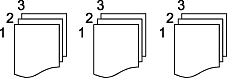
Sırayla harmanlanmış ve setlere sıralanmış çok sayfalı belge yazdırmak için Harmanla (Sayfa Sırası) öğesini seçin.
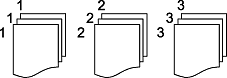
Grup olarak aynı numaralı sayfaları alarak çok sayfalı belgeleri yazdırmak için Grup (Aynı Sayfalar) öğesini seçin.
Kğdı Çıkar içindeki Sırlmyı Döndür öğesini seçerseniz, alternatif olarak dikey yönde ve yatay yönde yazdırabilirsiniz. Bu özelliği kullanırken Oto öğesini Kâğt Ayr olarak seçin.
Kopyalarınızdan bir kitapçık oluşturmak istediğinizde bu ayarları belirtin.
Kitapçık
Kopyalarınızdan bir kitapçık oluşturmanızı sağlar.
Cilt
Kitapçıkları ciltleme konumunu seçin.
Cilt Kenar Boşluğu
Cilt kenar boşluğunu belirtin. 1 mm artışlarla cilt kenar boşluğunu kullanarak 0 ila 50 mm arası ayarlayabilirsiniz.
Kapak
Kitapçıklara kapaklar eklemenizi sağlar.
Kâğt Ayr
Kapaklar için kağıdı yüklediğiniz kağıt kaynağını seçin.
Ön Kapak
Ön kapak için yazdırma ayarlarını belirtin. Ön kapağa yazdırmak istemiyorsanız Yazdırma öğesini seçin.
Arka Kapak
Arka kapak için yazdırma ayarlarını belirtin. Arka kapağa yazdırmak istemiyorsanız Yazdırma öğesini seçin.