Çap Keyfiyyətinin Tənzimlənməsi

Səhv düzülmüş şaquli xətlər, bulanıq şəkillər və ya üfüqi növbələşmə müşahidə etsəniz, çap keyfiyyətini tənzimləyin.

  1. Printerin idarə panelində Texniki xidmət seçin.

    Element seçmək üçün düymələrini istifadə edin, sonra OK düyməsinə basın.

  2. Çap keyfiyyətinin tənzimlənməsi seçin.

  3. Kağız yükləmək və başlıq gözlərini yoxlama şablonunu çap etmək üçün ekrandakı təlimatlara əməl edin.

  4. Çap olunan şablonu yoxlayın.

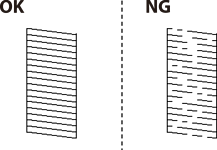
    • "NG" şablonunda göstərildiyi kimi qırıq sətir və ya çatışmayan seqmentlər olarsa, printer başlığı gözləri tutula bilər. Çap başlığını təmizləmək üçün seçin.
    • Aşağıdakı "OK" şablonunda verilən kimi hər hansı qırıq sətir və ya çatışmayan seqment görmürsünüzsə, başlıq gözləri tutulmayıb. Növbəti tənzimləməyə davam etmək üçün seçin.
  5. Çap başlığı düzləndirməsi üçün nümunələr çap etmək üçün ekrandakı təlimatlara əməl edin və sonra çap başlığını düzləndirin.
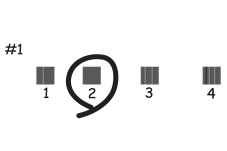
    • Əgər çap materiallarınız bulanıq görünürsə, bu nümunə düzləndirmə icra etməyinizə icazə verir.
      Ən uyğun nümunə üçün nömrəni tapın və seçin.
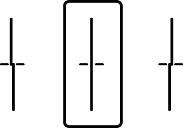
    • Şaquli cızıqlı xətlər səhv düzülmüş kimi görünürsə, bu nümunə sizə düzləndirmə icra etməyə icazə verir.
      Ən az səhv düzülmüş şaquli xətti olan nümunə üçün nömrəni tapın və seçin.
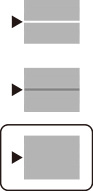
    • Adi intervallarda üfüqi növbələşmə görürsünüzsə, bu növbələşmə sizə düzləndirmə icra etməyə icazə verir.
      Ən az ayrılmış və üst-üstə düşən nümunə üçün nömrəni tapın və seçin.