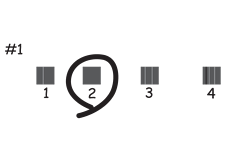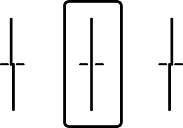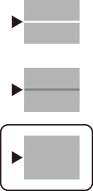
Егер тураланбаған тік сызықтарды, бұрмаланған кескіндерді немесе көлденең жолақтарды байқасаңыз, басып шығару сапасын реттеңіз.
Принтердің басқару тақтасында Қызмет көрсету параметрін таңдаңыз.
Элементті таңдау үшін 


 түймелерін пайдаланыңыз, бұдан кейін OK түймесін басыңыз.
Басып шығару сапасын реттеу параметрін таңдаңыз.
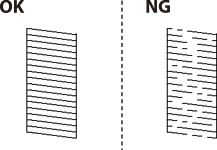
Қағаз салу және шүмек тексеру үлгісін басып шығару үшін экрандық нұсқауларды орындаңыз.
Басып шығарылған үлгіні тексеріңіз.
 параметрін таңдаңыз.
 параметрін таңдаңыз.
Басып шығару механизмін туралауға арналған үлгілерді басып шығару үшін экрандағы нұсқауларды орындаңыз, содан соң басып шығару механизмін туралаңыз.