
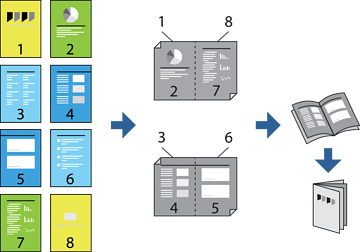
Du kan også skrive ut en brosjyre som kan lages ved å omorganisere sidene og brette utskriften.
Hvis du ikke bruker papir som er egnet for tosidig utskrift, kan utskriftskvaliteten reduseres og papiret kan sette seg fast.
Avhengig av papir og data, kan blekk blø igjennom til den andre siden av papiret.
Du kan ikke utføre manuell tosidig utskrift med mindre EPSON Status Monitor 3 er aktivert. Hvis EPSON Status Monitor 3 er deaktivert, åpner du vinduet til skriverdriveren, klikker Utvidede innstillinger i Vedlikehold-fanen og velger deretter Aktiver EPSON Status Monitor 3.
Men manuell 2-sidig utskrift er kanskje ikke er tilgjengelig når skriveren brukes via et nettverk eller som delt skriver.
På skriverdriverens Hoved-fane velger du typen binding med lang kant du vil bruke fra 2-sidig utskrift.
Klikk på Innstillinger, velg Hefte, og velg deretter Innbinding midt på eller Innbinding på siden.
Klikk på OK.
Når du skriver ut data som har mange fotografier og bilder, klikker du på Utskriftstetthet, og angir deretter de passende innstillingene og klikker på OK.
Når du angir Utskriftstetthet kan du justere utskriftstetthet i henhold til dokumenttypen.
Utskriften kan være langsom avhengig av kombinasjonen av alternativene som er valgt for Velg dokumenttype i Justering at utskriftstetthet-vinduet og for Kvalitet i Hoved-fanen.
Angi de andre elementene i Hoved- og Flere alternativer-fanene om nødvendig, og klikk på OK.
Klikk på Skriv ut.