
פתרונות
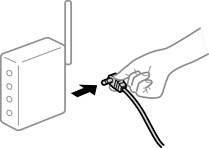
כבה את ההתקנים שאתה רוצה לחבר אל הרשת. המתן כ10- שניות, ולאחר מכן הדלק את ההתקנים בסדר הבא: נתב אלחוטי, מחשב או התקן חכם, ואז את המדפסת. קרב את המדפסת והמחשב או ההתקן החכם אל הנתב האלחוטי כדי לסייע לתקשורת גלי הרדיו, ואז נסה לבצע שוב את הגדרות הרשת.
פתרונות
אחרי הזזת המחשב או ההתקן החכם והמדפסת קרוב יותר אל הנתב האלחוטי, כבה את הנתב האלחוטי, וחזור והדלק אותו.
פתרונות
בצע שוב את הגדרות החיבור כך שהן תואמות את הנתב האלחוטי החדש.
פתרונות
כאשר אתה משתמש בנתבים אלחוטיים מרובים בעת ובעונה אחת או שיש לנתב האלחוטי SSIDים מרובים והתקנים שמחוברים ל-SSIDים שונים, אין ביכולתך להתחבר אל הנתב האלחוטי.
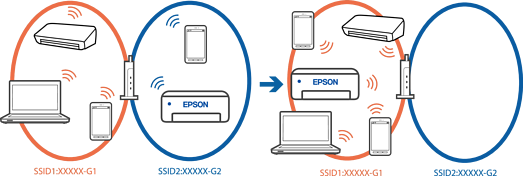
חבר את המחשב או את ההתקן החכם לאותו SSID של המדפסת.
בדוק את ה-SSID שאליו מחוברת המדפסת על ידי הדפסה של דוח בדיקת חיבור הרשת.
בכל המחשבים והמכשירים החכמים שברצונך לחבר למדפסת – בדוק את שם ה-Wi-Fi או הרשת שאליה אתה מחובר.
אם המדפסת והמחשב (או המכשיר החכם) מחוברים לרשתות שונות, חבר את ההתקן מחדש לאותו ה-SSID שאליו מחוברת המדפסת.
פתרונות
למרבית הנתבים האלחוטיים יש פונקציית הפרדה שחוסמת את התקשורת בין מכשירים בעלי SSID זהה. אם אין ביכולתך ליצור תקשורת בין מדפסת ומחשב או התקן החכם אף על פי שהם מחוברים לאותה הרשת, השבת את פונקציית המפריד בנתב האלחוטי. לפרטים נוספים, עיין במדריך שסופק עם הנתב האלחוטי.
פתרונות
אם כתובת ה-IP שהוקצתה למדפסת היא 169.254.XXX.XXX, ומסכת תת-הרשת היא 255.255.0.0, אפשר שכתובת ה-IP לא הוקצתה נכונה.
> הגדרות > הגדרות כלליות > הגדרות רשת > מתקדם > TCP/IP בלוח הבקרה של המדפסת, ואז בדוק את כתובת ה-IP ואת מסכת תת-הרשת שהוקצו למדפסת.
אתחל שוב את הנתב האלחוטי או אפס את הגדרות הרשת עבור המדפסת.
אם הגדרות רשת המדפסת שגויות, יש להגדיר מחדש את התצורה של הגדרות רשת המדפסת בהתאם לסביבת הרשת.