
הסבר זה הוא דוגמה ליצירת תיקיה משותפת על שולחן העבודה של המשתמש המחובר כרגע למחשב.
המשתמש שנכנס למחשב ויש לו סמכות מנהל יכול לגשת לתיקיה בשולחן העבודה ולתיקיית הקבצים הנמצאים תחת תיקיית המשתמש.
הגדר תצורה זו כאשר אינך מתיר למשתמש אחר לקרוא ולכתוב לתיקיה המשותפת במחשב אישי.
מקום ליצירת תיקיה משותפת: שולחן עבודה
נתיב התיקיה: C:\Users\xxxx\Desktop\scan_folder
הרשאת גישה באמצעות הרשת (שתף הרשאות): כולם
הרשאות גישה במערכת הקבצים (אבטחה): 'אל תוסיף' או 'הוסף' שמות משתמשים/קבצים כדי להתיר גישה
כנס למחשב שבו תיווצר התיקיה המשותפת על ידי חשבון משתמש שיש לו סמכות מנהל.
הפעל את סייר הקבצים.
צור את התיקיה בשולחן העבודה, ואז קרא לה "scan_folder".
עבור שם התיקיה, הזן בין 1 ל-12 תווים אלפנומריים. אם תחרוג מגבול התווים עבור שם התיקיה, אפשר שלא תוכל לגשת אליה באופן רגיל בסביבה מגוונת.
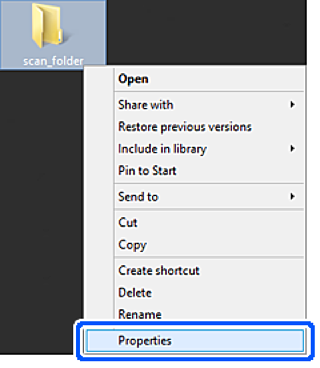
לחץ לחיצה ימנית על התיקיה, ואז בחר תכונות.
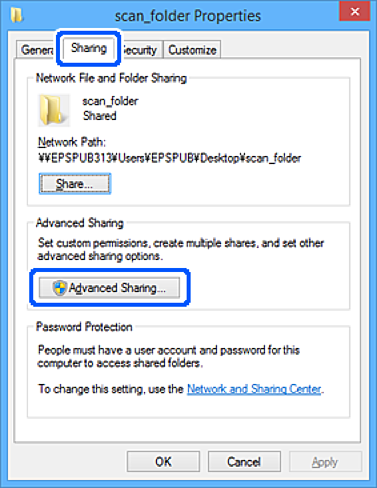
לחץ שיתוף מתקדם בלשונית שיתוף.
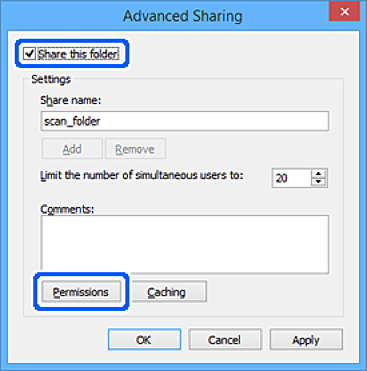
בחר שתף תיקיה זו, ואז לחץ הרשאות.
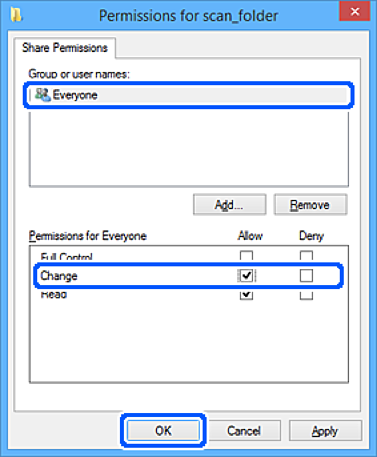
בחר בקבוצת כולם מתוך קבוצה או שמות משתמשים, בחר אפשר בתוך שנה, ואז לחץ על OK.
לחץ OK.
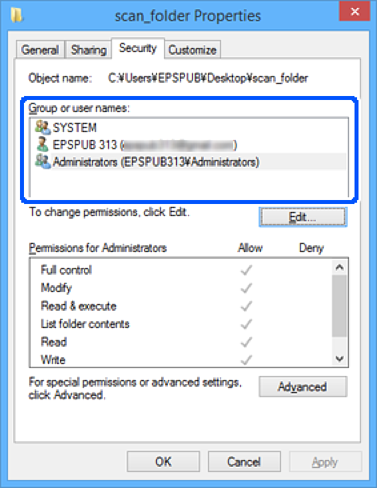
בחר בלשונית אבטחה.
בדוק את הקבוצה או המשתמש בתוך קבוצה או שמות משתמשים.
הקבוצה או המשתמש המוצגים כאן יכולים לגשת לתיקיה המשותפת.
במקרה זה, המשתמש המתחבר למחשב שלו והמנהל יכולים לגשת לתיקיה המשותפת.
במידת הצורך, הוסף השראת גישה. תוכל להוסיף אותה באמצעות לחיצה על ערוך. לפרטים נוספים, עיין במידע קשור.
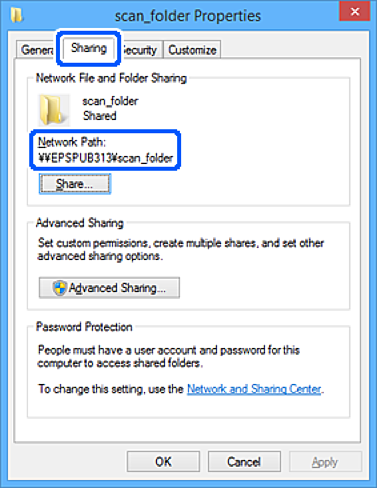
בחר בלשונית שיתוף.
מוצג נתיב הרשת של התיקיה המשותפת. משתמשים בזה כאשר רושמים אל אנשי הקשר של המדפסת. אנא רשום זאת.
לחץ OK או סגור כדי לסגור את המסך.
בדוק אם ניתן לכתוב או לקרוא את הקובץ בתיקיה המשותפת מהמחשבים של משתמשים או קבוצות עם הרשאות גישה.