
U kunt e-mailmeldingen configureren, zodat een e-mail naar de opgegeven adressen wordt verstuurd bij gebeurtenissen, bijvoorbeeld wannneer het afdrukken stopt of printerfouten optreden. U kunt maximaal vijf bestemmingen registreren. Voor elke bestemming kunt u de instellingen voor meldingen configureren.
Als u deze functie wilt gebruiken, moet u de e-mailserver configureren voordat u de meldingen instelt. Configureer de e-mailserver van het netwerk waarnaar u de e-mail wilt verzenden.
Voer in een browser het IP-adres van de printer in om Web Config te openen.
Voer het IP-adres van de printer in op een computer die met hetzelfde netwerk is verbonden als de printer.
U vindt het IP-adres van de printer in het volgende menu.
Instel. > Algemene instellingen > Netwerkinstellingen > Netwerkstatus > Status vast netwerk/Wi-Fi
Voer het beheerderswachtwoord in om in te loggen als beheerder.
Selecteer opties in de volgende volgorde.
Tabblad Apparaatbeheer > E-mailmelding
Stel het onderwerp voor de e-mailmelding in.
Selecteer de inhoud voor het onderwerp uit de twee vervolgkeuzelijsten.
Voer het e-mailadres in voor het verzenden van de e-mailmelding.
Gebruik A–Z a–z 0–9 ! # $ % & ' * + - . /= ? ^ _ { | } ~ @, en voer minimaal 1 en maximaal 255 tekens in.
Selecteer de taal voor de e-mailmeldingen.
Schakel het selectievakje in voor de gebeurtenis waarvoor u een melding wilt ontvangen.
Het aantal Meldingsinstellingen is gekoppeld aan het aantal E-mailadresinstellingen.
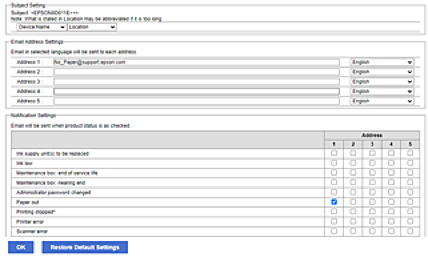
Als er een melding moet worden verzonden naar het e-mailadres dat is ingesteld bij nummer 1 bij E-mailadresinstellingen wwanneer het papier in de printer op is, schakelt u het selectievakje in kolom 1 van de regel Papier op in.
Klik op OK.
Controleer of een e-mailmelding wordt verzonden door de betreffende gebeurtenis na te bootsen.
Voorbeeld: geef een afdruktaak op voor een Papierbron waarbij geen papier is ingesteld.