

Utendaji na skrini zinaweza kutofautiana kulingana na programu. Angalia msaada wa programu kwa maelezo.
Pakia karatasi katika kichapishi.
Fungua faili unayotaka kuchapisha.
Chagua Chapisha kutoka kwa menyu ya Faili au amri nyingine ili ufikie mawasiliano ya uchapishaji.
Inapohitajika, bofya Onyesha Maelezo au  ili uongeze dirisha la uchapishaji.
Teua kichapishi chako.
Teua Mipangilio ya Kuchapisha kutoka kwa menyu ibukizi.
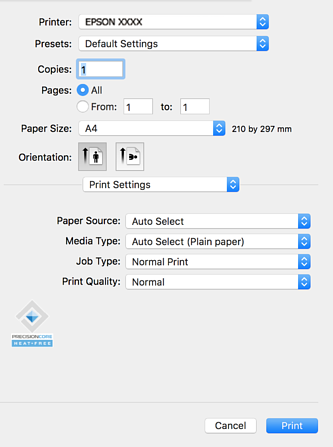
Iwapo menyu ya Mipangilio ya Kuchapisha haijaonyeshwa kwa macOS Catalina (10.15) au ya baadaye, macOS High Sierra (10.13), macOS Sierra (10.12), OS X El Capitan (10.11), OS X Yosemite (10.10), OS X Mavericks (10.9), kiendeshi cha printa ya Epson hakijasakinishwa vizuri. Iwezeshe kwenye menyu ifuatayo.
Teua Mapendeleo ya Mfumo kwenye menyu ya Apple > Vichapishaji na Vitambazaji (au Chapisha na Utambaze, Chapisha na Utume Faksi), ondoa kichapishi kisha ukirejeshe tena. Angalia yafuatayo ili uongeze printa.
Kuongeza Kichapishi Halali ya Epson (ya Mac OS Pekee)
macOS Mojave (10.14) haiwezi kufikia Mipangilio ya Kuchapisha katika programu zilizoundwa na Apple kama vile TextEdit.
Badilisha mipangilio kama inavyohitajika.
Tazama chaguo za menyu kwa kiendeshi cha kichapishi kwa maelezo.
Bofya Chapisha.
Iwapo unataka kukatisha uchapishaji, kwenye kompyuta yako bofya ikoni ya kichapishi katika Egesho. Teua kazi unayotaka kukatisha, na kisha ubofye  kando ya mita ya maendeleo. Hata hivyo, unaweza kukatisha kazi ya uchapishaji kutoka kwa kompyuta inapotumwa kwenye kichapishi. Katika hali hii, katisha uchapishaji ukitumia paneli dhibiti ya printa.