
Možete napraviti postavke prosljeđivanja na do pet odredišta, adresa e-pošte, dijeljenih mapa, vaših računa u oblaku i/ili drugog faks uređaja bez obzira na pošiljatelja ili vrijeme.
Ako želite postaviti postavke za prosljeđivanje primljenih faksova, prvo dodajte odredišta za prosljeđivanje na popis kontakata ili popis odredišta u oblaku. Pogledajte tablicu u nastavku za popis koji se registrirati.
|
Vrsta odredišta |
Imenik |
Odredišni popis za oblak |
|---|---|---|
|
adresa e-pošte |
✔ |
– |
|
dijeljena mapa |
✔ |
– |
|
račun u oblaku |
– |
✔ |
|
drugi faks uređaj |
✔ |
– |
Napravite sljedeće postavke prema vrsti odredišta prosljeđivanja.
Konfiguriranje poslužitelja e-pošte
Postavljanje dijeljene mrežne mape
Postavke za korištenje vaše usluge u oblaku kao odredišta za prosljeđivanje faksa
Kao i kod uporabe upravljačke ploče pisača, možete koristiti Web Config za odabir postavki prosljeđivanja primljenih faksova. Odaberite karticu Fax > Postavke sprem./prosljeđivanja > Bezuvjetno spremanje/ prosljeđivanje, a zatim odaberite postavke prosljeđivanja odredišta u Fax Output.
Istovremeno možete ispisivati i/ili spremati primljene faksove. Odaberite postavke na spomenutom zaslonu Fax Output.
Odaberite Postavke na upravljačkoj ploči pisača, a zatim odaberite Opće postavke > Postavke faksiranja.
Odaberite Postavke primanja > Postavke sprem./prosljeđivanja > Bezuvjetno spremanje/ prosljeđivanje.
Ako se prikaže poruka, provjerite njen sadržaj pa dodirnite U redu.
Možete odabrati najviše pet odredišta za prosljeđivanje.
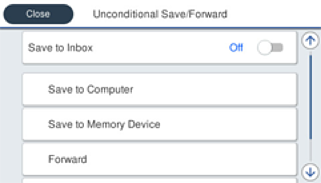
 Odaberite Proslijedi.
 Odaberite Da. Kako biste automatski ispisali dokumente tijekom njihova prosljeđivanja, odaberite Da, uz ispis.
 Odaberite Odredište > Dodaj unos, a zatim odaberite odredišta za prosljeđivanje s popisa kontakata ili popisa odredišta u oblaku. Možete odrediti najviše pet odredišta za prosljeđivanje.
Za promjenu popisa dodirnite  i odaberite
  (Odredišni popis za oblak), ili dodirnite i odaberite (Imenik).
 Dodirnite Zatvori kako biste završili odabir odredišta za prosljeđivanje, zatim dodirnite Zatvori.
 U Mogućnosti kad prosljeđivanje ne uspije odaberite želite li ispisati primljene dokumente ili ih spremiti u Ulazni spremnik pisača, ako prosljeđivanje ne uspije.
 Dodirnite U redu.
Ako je Ulazni spremnik pun, primanje faksova bit će onemogućeno. Izbrišite dokumente iz ulaznog spremnika kada ste ih pregledali. Broj dokumenata koji je neuspješno proslijeđen prikazan je na  na početnom zaslon, zajedno s ostalim neobrađenim zadacima.
Možete postaviti pisač za slanje poruka e-pošte osobama koje želite obavijestiti o rezultatima proslijeđenih faksova kada se dovrši prosljeđivanje. Po potrebi odaberite Obavijesti e-pošte, zadajte procese i zatim odaberite odredište na koje želite poslati obavijesti s popisa kontakata.
Odaberite Zatvori da biste dovršili postavke Bezuvjetno spremanje/ prosljeđivanje.
To će dovršiti odabir postavki za prosljeđivanje primljenih faksova bez uvjeta. Po potrebi možete postaviti Zajedničke postavke. Pojedinosti pronađite u objašnjenju za Zajedničke postavke u izborniku Postavke sprem./prosljeđivanja.
Ako ste kao odredište prosljeđivanja odabrali dijeljenu mapu na mreži, adresu e-pošte ili račun u oblaku, preporučujemo da testirate možete li poslati sliku na odredište.
Odaberite Skeniranje > E-pošta, Skeniranje > Mrežna mapa/FTP na upravljačkoj ploči pisača odaberite odredište, a zatim započnite skeniranje.
Ako ste odabrali račun u oblaku, možete izvršiti test prosljeđivanjem slike koja je bila spremljena u pretincu faksa na odredište. Odaberite Okvir za faks s upravljačke ploče pisača. Odaberite  (pregledaj izbornik) > Preusmjeri (Oblak) za okvir faksa u kojem je spremljena bilo koja skenirana slika, odaberite odredište, a zatim započnite prosljeđivanje.