
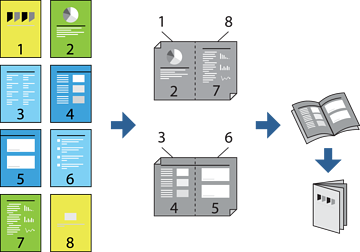
Μπορείτε επίσης να εκτυπώσετε ένα φυλλάδιο, το οποίο μπορεί να δημιουργηθεί με αλλαγή της σειράς των σελίδων και διπλώνοντας το εκτυπωμένο έγγραφο.
Εάν δεν χρησιμοποιήσετε χαρτί κατάλληλο για εκτύπωση διπλής όψης, η ποιότητα εκτύπωσης μπορεί να μειωθεί και να προκύψουν εμπλοκές χαρτιού.
Ανάλογα με το χαρτί και τα δεδομένα, το μελάνι μπορεί να βγει στην άλλη πλευρά του χαρτιού.
Δεν μπορείτε να εκτελέσετε εκτύπωση διπλής όψης εκτός εάν το EPSON Status Monitor 3 είναι ενεργοποιημένο. Εάν η επιλογή EPSON Status Monitor 3 έχει απενεργοποιηθεί, μεταβείτε στο παράθυρο του προγράμματος οδήγησης του εκτυπωτή, κάντε κλικ στην επιλογή Πρόσθετες ρυθμίσεις στην καρτέλα Συντήρηση και, στη συνέχεια, επιλέξτε Ενεργοποίηση του EPSON Status Monitor 3.
Ωστόσο, η χειροκίνητη εκτύπωση διπλής όψης ενδέχεται να μην είναι διαθέσιμη όταν ο εκτυπωτής χρησιμοποιείται σε δίκτυο ή ως κοινόχρηστος εκτυπωτής.
Στην καρτέλα Κύριο του προγράμματος οδήγησης εκτυπωτή, επιλέξτε τον τύπο βιβλιοδεσίας μεγάλης πλευράς που θέλετε να χρησιμοποιήσετε από το Εκτύπωση 2 όψεων.
Κάντε κλικ στις Ρυθμίσεις, επιλέξτε Φυλλάδιο και, στη συνέχεια, επιλέξτε Βιβλιοδεσία στο κέντρο ή Βιβλιοδεσία στην άκρη.
Κάντε κλικ στο OK.
Όταν εκτυπώνετε δεδομένα με πολλές φωτογραφίες και εικόνες, κάντε κλικ στο Πυκνότητα εκτύπωσης και πραγματοποιήστε τις κατάλληλες ρυθμίσεις και, στη συνέχεια, κάντε κλικ στο OK.
Όταν ρυθμίζετε το στοιχείο Πυκνότητα εκτύπωσης, μπορείτε να προσαρμόσετε την πυκνότητα της εκτύπωσης ανάλογα με τον τύπο του εγγράφου.
Η εκτύπωση ενδέχεται να είναι αργή ανάλογα με τον συνδυασμό επιλογών που έχει οριστεί για το στοιχείο Επιλέξτε τύπο εγγράφου στο παράθυρο Ρύθμιση πυκνότητας εκτύπωσης και για το στοιχείο Ποιότητα στην καρτέλα Κύριο.
Ρυθμίστε τα λοιπά στοιχεία στις καρτέλες Κύριο και Άλλες επιλογές όπως απαιτείται και έπειτα κάντε κλικ στο OK.
Κάντε κλικ στην επιλογή Εκτύπωση.