
मानक TCP/IP का उपयोग करके, प्रिंट सर्वर पर नेटवर्क प्रिंटिंग के लिए प्रिंट कतार बनाएँ, और फिर नेटवर्क पोर्ट सेट करें।
Windows सर्वर 2012 R2 का उपयोग करते समय यह उदाहरण है।
डिवाइसें और प्रिंटर स्क्रीन खोलें।
डेस्कटॉप > सेटिंग > नियंत्रण कक्ष > हार्डवेयर और ध्वनि या हार्डवेयर > डिवाइसें और प्रिंटर।
एक प्रिंटर जोड़ें।
प्रिंटर जोड़ें पर क्लिक करें, और इसके बाद मुझे जो प्रिंटर चाहिए वह सूचीबद्ध नहीं है पर क्लिक करें।
एक स्थानीय प्रिंटर जोड़ें।
मैन्युअल सेटिंग्स के साथ कोई स्थानीय प्रिंटर या नेटवर्क प्रिंटर जोड़ें का चयन करें और इसके बाद अगला पर क्लिक करें।
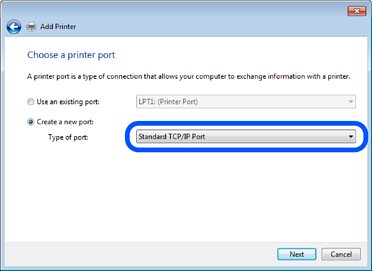
नया पोर्ट बनाएं का चयन करें, पोर्ट प्रकार के रूप में मानक TCP/IP पोर्ट का चयन करें और इसके बाद अगला पर क्लिक करें।
हॉस्ट नाम या IP पता या प्रिंटर नाम या IP पता में प्रिंटर का IP पता या प्रिंटर नाम डालें, और फिर आगे बढ़े पर क्लिक करें।
उदाहरण:
पोर्ट का नाम न बदलें।
उपयोगकर्ता खाता नियंत्रण स्क्रीन प्रदर्शित होने पर जारी रखें पर क्लिक करें।
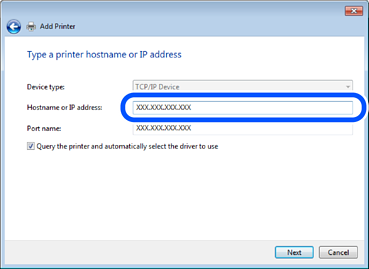
अगर आप ऐसे नेटवर्क पर प्रिंटर नाम तय करते हैं जहाँ नाम रेज़ोल्यूशन उपलब्ध है, तो IP पते को ट्रैक किया जाता है, भले ही प्रिंटर का IP पता DHCP द्वारा बदल दिया गया हो। प्रिंटर के कंट्रोल पैनल पर नेटवर्क स्टेटस स्क्रीन या नेटवर्क स्टेटस शीट से, आप प्रिंटर नाम की पुष्टि कर सकते हैं।
प्रिंटर ड्राइवर सेट करें।
स्क्रीन पर दिखने वाले निर्देशों का पालन करें।
जब सर्वर / क्लाइंट कनेक्शन (Windows सर्वर का उपयोग करके प्रिंटर साझा करना) के तहत प्रिंटर का उपयोग कर रहे हों, तो उसके बाद साझा करने की सेटिंग बनाएँ।