
आप प्रेषक या समय की परवाह किए बिना अधिकतम पाँच गंतव्यों, ईमेल पता, साझा फ़ोल्डर, आपके क्लाउड खातों और दूसरी फ़ैक्स मशीन पर फ़ॉरवर्डिंग सेटिंग बना सकते हैं।
अगर आप प्राप्त किए गए फ़ैक्स को फ़ॉरवर्ड करने के लिए सेटिंग बनाना चाहते हैं, तो पहले संपर्क सूची या क्लाउड गंतव्य सूची में फ़ॉरवर्डिंग गंतव्यों को जोड़ें। किस सूची को रजिस्टर करना है, तो इसके लिए नीचे दी गई सारणी देखें।
|
गंतव्य का प्रकार |
संपर्क |
क्लाउड गंतव्य सूची |
|---|---|---|
|
ईमेल पता |
✔ |
– |
|
साझा फ़ोल्डर |
✔ |
– |
|
क्लाउड खाता |
– |
✔ |
|
दूसरी फ़ैक्स मशीन |
✔ |
– |
निम्न सेटिंग को फ़ॉरवर्डिंग गंतव्य प्रकार के अनुसार सेट करें।
कोई साझा नेटवर्क फ़ोल्डर सेट करना
फ़ॉरवर्डिंग फ़ैक्स गंतव्यों के रूप में आपकी क्लाउड सेवा का उपयोग करने की सेटिंग
साथ ही प्रिंटर के कंट्रोल पैनल का उपयोग करके, आप फ़ैक्स प्राप्त करने के लिए अग्रेषण सेटिंग करने हेतु Web Config का उपयोग कर सकते हैं। Fax टैब > सहेजें/आगे सेटिंग > सशर्त सहेजें/आगे, को चुनें और फिर Fax Output में अग्रेषण गंतव्य सेटिंग करें।
साथ ही आप समान समय पर प्राप्त फ़ैक्स को प्रिंट और/सहेज सकते हैं। ऊपर बताई गई Fax Output स्क्रीन पर सेटिंग करें।
प्रिंटर के कंट्रोल पैनल पर सेटिंग को चुनें और फिर सामान्य सेटिंग > फ़ैक्स सेटिंग को चुनें।
सेटिंग्स प्राप्त करें > सहेजें/आगे सेटिंग > सशर्त सहेजें/आगे का चयन करें।
जब कोई संदेश प्रदर्शित होता है, तो सामग्री की जाँच करें और फिर ठीक पर टैप करें।
आप अधिकतम पाँच अग्रेषण गंतव्यों के लिए सेटिंग कर सकते हैं।
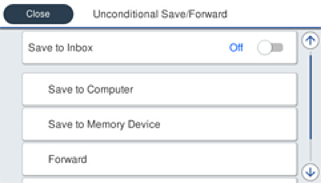
 अग्रेषित करें का चयन करें।
 हाँ का चयन करें। इसके बजाय, दस्तावेज़ों को अग्रेषित करते समय उन्हें स्वचालित रूप से प्रिंट करने के लिए, हाँ और प्रिंट करें चुनें।
 गंतव्य > प्रविष्टि जोड़ें चुनें, और फिर संपर्क सूची या क्लाउड गंतव्य सूची से फ़ॉरवर्डिंग गंतव्यों को चुनें। आप अधिकतम पाँच अग्रेषण गंतव्य निर्दिष्ट कर सकते हैं।
सूचियों की अदला-बदली करने के लिए,  टैप करें और
  (क्लाउड गंतव्य सूची) चुनें, या टैप करें और (संपर्क) चुनें।
 अग्रेषण गंतव्यों को चुनना खतम करने के लिए बंद करें टैप करें, और फिर बंद करें टैप करें।
 अग्रेषण विफल हो जाने पर विकल्प में, चयन करें कि क्या प्राप्त दस्तावेज़ को मुद्रित करना है या अग्रेषण विफल होने पर उन्हें प्रिंटर के इनबॉक्स में सहेजना है।
 ठीक पर टैप करें।
इनबॉक्स भरा होने पर, फ़ैक्स प्राप्त करना अक्षम हो जाता है। दस्तावेज़ों को देख लेने के बाद उन्हें इनबॉक्स से हटा देना चाहिए। अन्य असंसाधित कार्यों के अलावा अग्रेषित करने में विफल रहे दस्तावेज़ों की संख्या होम स्क्रीन पर  पर प्रदर्शित की जाएगी।
आप उन लोगों को ईमेल भेजने के लिए प्रिंटर सेट कर सकते हैं, जिन्हें आप अग्रेषण प्रक्रिया के पूरा होने पर, अग्रेषण फ़ैक्स के परिणामों के बारे में सूचित करना चाहते हैं। आवश्यकतानुसार, ईमेल सूचनाएँ को चुनें, प्रक्रिया सेट करें और फिर उस गंतव्य को चुनें जिस पर आप संपर्क सूची से अधिसूचनाएं भेजना चाहते हैं।
सशर्त सहेजें/आगे सेटिंग को पूरा करने के लिए, बंद करें को चुनें।
यह फ़ैक्स प्राप्त करने के लिए, बेशर्त अग्रेषण सेटिंग को पूरा करता है। आप सामान्य सेटिंग्स को आवश्यकतानुसार सेट कर सकते हैं। विवरण के लिए, सहेजें/आगे सेटिंग मेनू में सामान्य सेटिंग्स के लिए विश्लेषण देखें।
यदि आपने अग्रेषण गंतव्य के रूप में नेटवर्क पर एक साझा किया गया फ़ोल्डर, ईमेल पता या कोई क्लाउड खाता चुना है, तो हम सलाह देते हैं कि आप टेस्ट कर लें कि आप किसी छवि को गंतव्य पर भेज सकते हैं या नहीं।
प्रिंटर के कंट्रोल पैनल से स्कैन करें > ईमेल, स्कैन करें > नेटवर्क फ़ोल्डर/FTP चुनें, गंतव्य चुनें और फिर स्कैनिंग शुरू करें।
अगर आपने क्लाउड खाता चुना है, तो आप फ़ैक्स बॉक्स में सहेजी गई किसी इमेज को गंतव्य पर फ़ॉरवर्ड करके परीक्षण कर सकते हैं। प्रिंटर के कंट्रोल पैनल से फ़ैक्स बॉक्स चुनें। उस फ़ैक्स बॉक्स के लिए  (पूर्वदर्शन मेनू) > आगे (क्लाउड) चुनें, जिसमें कोई स्कैन की गई छवि सहेजी गई है, गंतव्य चुनें और अग्रेषण शुरू करें।