
Toto vysvetlenie je príklad vytvárania zdieľaného priečinka v hlavnom priečinku jednotky na zdieľanom počítači, napríklad na súborovom serveri v rámci nasledujúcich podmienok.
K zdieľanému priečinku môžu mať prístup ovládateľní používatelia, napríklad niekto, kto má rovnakú doménu počítača na vytvorenie zdieľaného priečinka.
Nastavte túto konfiguráciu, keď povoľujete akémukoľvek používateľovi čítanie a zápis do zdieľaného priečinka na počítači, napríklad na súborovom serveri a v zdieľanom počítači.
Miesto vytvorenia zdieľaného priečinka: hlavný priečinok na jednotke
Cesta k priečinku: C:\scan_folder
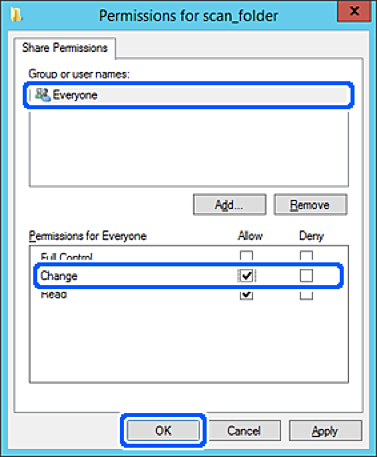
Povolenie prístupu cez sieť (povolenia zdieľania): Všetci
Povolenie prístupu k systému súborov (Zabezpečenie): Overení používatelia
Prihláste sa pod používateľským kontom s právami správcu na počítači, kde bude vytvorený zdieľaný priečinok.
Spustite program Prieskumník.
Vytvorte v hlavnom priečinku na jednotke priečinok a pomenujte ho „scan_folder“.
V názve priečinka môžete zadať 1 až 12 abecedných a číselných znakov. Ak je limit počtu znakov v názve priečinka prekročený, nemusí byť prístup k nemu možný (závisí to od prostredia).
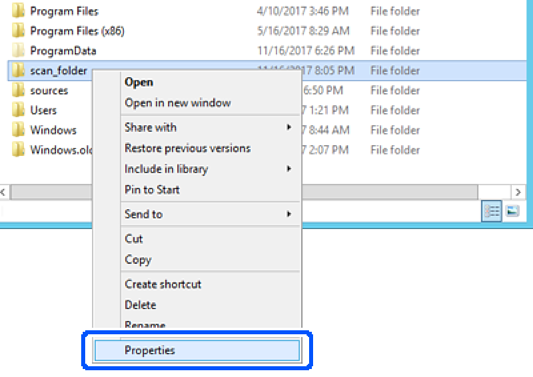
Kliknite pravým tlačidlom myši na priečinok a vyberte položku Vlastnosti.
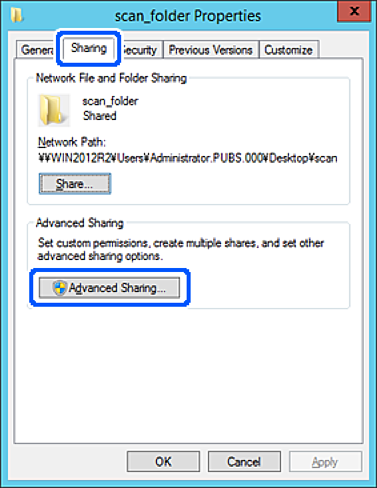
Kliknite na položku Rozšírené zdieľanie na karte Zdieľanie.
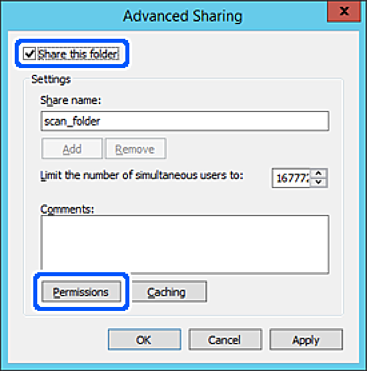
Vyberte možnosť Zdieľať tento priečinok a potom kliknite na položku Povolenia.
Vyberte skupinu Všetci v položke Skupina alebo používateľské mená, vyberte možnosť Povoliť na položke Zmeniť a potom kliknite na tlačidlo OK.
Kliknite na tlačidlo OK.
Vyberte kartu Zabezpečenie a potom vyberte možnosť Overení používatelia v položke Skupina alebo používateľské mená.
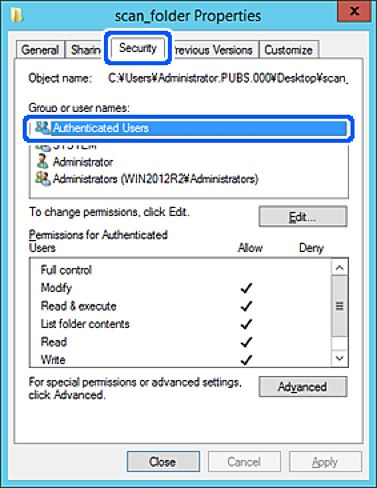
„Overení používatelia“ je špeciálna skupiny obsahujúca všetkých používateľov, ktorí sa môžu prihlásiť v doméne alebo na počítači. Táto skupina sa zobrazuje len vtedy, ak je priečinok vytvorený priamo v hlavnom priečinku.
Ak nie je zobrazená, môžete ho pridať kliknutím na možnosť Upraviť. Ďalšie podrobnosti nájdete v súvisiacich informáciách.
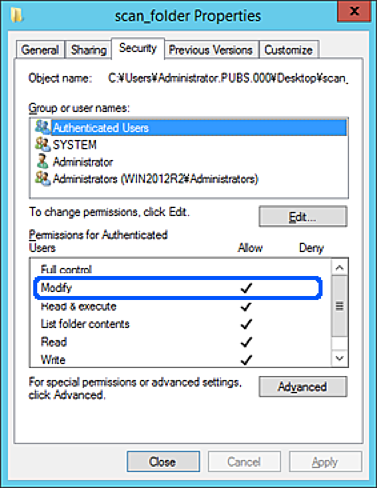
Skontrolujte, či je zvolená možnosť Povoliť v položke Upraviť v časti Povolenia pre overených používateľov.
Ak nie je zvolená, vyberte položku Overení používatelia, kliknite na možnosť Upraviť, vyberte možnosť Povoliť v položke Upraviť v časti Povolenia pre overených používateľov a potom kliknite na tlačidlo OK.
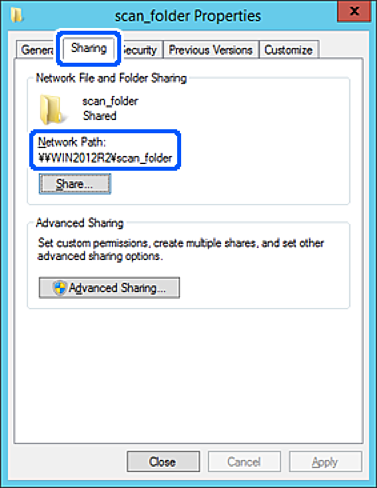
Vyberte kartu Zdieľanie.
Zobrazuje sa sieťová cesta k zdieľanému priečinku. To sa používa pri registrácii kontaktov v tlačiarni. Zapíšte si to.
Kliknutím na tlačidlo OK alebo Zavrieť zatvorte okno.
Skontrolujte, či súbor môže byť zapísaný alebo prečítaný v zdieľanom priečinku z počítačov v rovnakej doméne.