
Riešenia
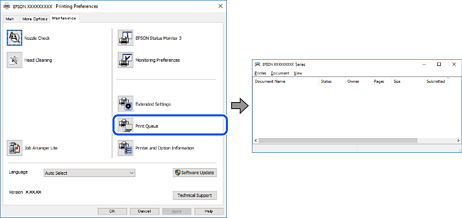
V ovládači tlačiarne kliknite na položku Tlačový front na karte Údržba.
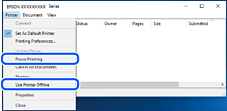
Ak je tlačiareň odpojená alebo čaká na tlačovú úlohu, zrušte nastavenie odpojenia alebo čakania na tlačovú úlohu v ponuke Tlačiareň.
Riešenia
Zaistite, aby bol nainštalovaný originálny ovládač tlačiarne Epson (EPSON XXXXX). Ak nie je nainštalovaný originálny ovládač tlačiarne Epson, dostupné funkcie sú obmedzené. Odporúčame používať originálny ovládač tlačiarne Epson.
Ak tlačíte graficky náročný obrázok, počítač nemusí mať dostatok pamäte. Vytlačte obrázok pri nižšom rozlíšení alebo s menšou veľkosťou.
Ak ste vyskúšali všetky uvedené riešenia a problém sa nevyriešil, skúste odinštalovať a znovu nainštalovať ovládač tlačiarne.
Aktualizáciou softvéru na najnovšiu verziu je možné vyriešiť problém. Ak chcete skontrolovať stav softvéru, použite nástroj na aktualizáciu softvéru.
Riešenia
Ak sa v ovládači tlačiarne zobrazí nižšie uvedená správa, aktualizujte firmvér tlačiarne.
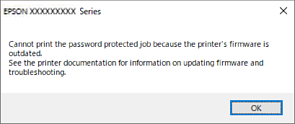
Ak z nejakého dôvodu nemôžete aktualizovať firmvér, môžete pokračovať v tlači s rovnakou úrovňou zabezpečenia ako pri starom firmvéri.
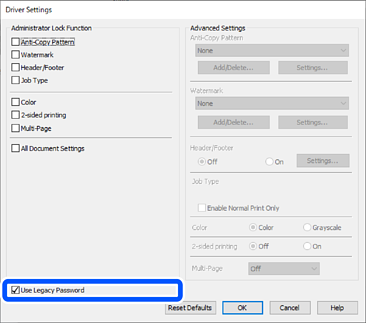
Ak chcete tlačiť so starým firmvérom, vykonajte v ovládači tlačiarne nasledujúce nastavenia.
Otvorte vo vlastnostiach tlačiarne kartu Voliteľné nastavenia.
Kliknite na tlačidlo Nastavenia ovládača.
Vyberte možnosť Použiť staršie heslo a kliknite na tlačidlo OK.
Riešenia
Kliknite na položku EPSON Status Monitor 3 na karte Údržba v ovládači tlačiarne a potom skontrolujte stav tlačiarne. Ak je funkcia EPSON Status Monitor 3 vypnutá, kliknite na položku Rozšírené nastavenia na karte Údržba a potom vyberte položku Zapnúť EPSON Status Monitor 3.
Riešenia
V ovládači tlačiarne kliknite na položku Tlačový front na karte Údržba. Ak zostávajú nepotrebné údaje, vyberte položku Zrušiť všetky dokumenty v ponuke Tlačiareň.
Riešenia
Kliknite pravým tlačidlom myši na ikonu v ponuke Ovládací panel > Zobraziť zariadenia a tlačiarne (alebo Tlačiarne, Tlačiarne a faxy) a kliknite na možnosť Nastaviť ako predvolenú tlačiareň.
Ak sú tu ikony viacerých tlačiarní, pozrite ďalej spôsob, ako vybrať správnu tlačiareň.
Príklad)
USB pripojenie: EPSON XXXX Series
Sieťové pripojenie: EPSON XXXX Series (sieť)
Ak ovládač tlačiarne nainštalujete viackrát, môžu sa vytvoriť kópie ovládača tlačiarne. Ak sa vytvoria kópie „EPSON XXXX Series (kópia 1)“, kliknite pravým tlačidlom myši na ikonu ovládača tlačiarne a potom kliknite na položku Odstrániť zariadenie.
Riešenia
V ovládači tlačiarne kliknite na položku Tlačový front na karte Údržba.
Zaistite, aby bol port tlačiarne nasledovne správne zvolený v položke Vlastnosti > Port v ponuke Tlačiareň.
Pripojenie cez USB: USBXXX, Sieťové pripojenie: EpsonNet Print Port
Ak nemôžete zmeniť port, vyberte možnosť Spustitť ako správca v ponuke Tlačiareň. Ak sa možnosť Spustiť ako správca nezobrazuje, obráťte sa na správcu systému.