
Môžete vytvoriť nastavenia presmerovania až na päť miest, napríklad e-mailové adresy, zdieľané priečinky, vaše cloudové účty a/alebo iný faxový prístroj, bez ohľadu na odosielateľa alebo čas.
Ak chcete urobiť nastavenia na presmerovanie prijatých faxov, najprv pridajte ciele do zoznamu kontaktov alebo zoznamu cloudových cieľov. Pozrite ďalej uvedenú tabuľku, do ktorého zoznamu zaregistrovať.
|
Typ cieľa |
Kontakty |
Cloud Zoznam cieľov |
|---|---|---|
|
e-mailová adresa |
✔ |
– |
|
zdieľaný priečinok |
✔ |
– |
|
cloudový účet |
– |
✔ |
|
iný faxový prístroj |
✔ |
– |
Urobte nasledovné nastavenia v závislosti od typu cieľa presmerovania.
Konfigurácia poštového servera
Nastavenie zdieľaného sieťového priečinka
Nastavenia na používanie vašej cloudovej služby ako cieľov preposlania faxov
Popri využití ovládacieho panela tlačiarne môžete nastavenia presmerovania prijatých faxov urobiť aj pomocou aplikácie Web Config. Vyberte kartu Fax > Nastavenia ulož./presm. > Nepod. ulož./presm. a urobte nastavenia presmerovania v položke Faxový výstup.
Faxy môžete súčasne prijímať/ukladať aj tlačiť. Na hore spomínanej obrazovke Faxový výstup urobte nastavenia.
Na ovládacom paneli tlačiarne vyberte položku Nastav. a vyberte položky Všeobecné nastavenia > Nastavenia faxu.
Vyberte položky Nastavenia príjmu > Nastavenia ulož./presm. > Nepod. ulož./presm..
Keď sa zobrazí hlásenie, skontrolujte jeho obsah a potom klepnite na tlačidlo OK.
Urobte nastavenia pre maximálne päť cieľov presmerovania.
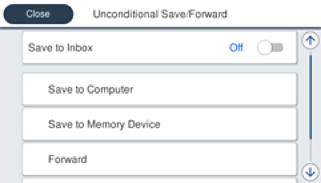
 Vyberte položku Odoslať.
 Vyberte položku Áno. Ak chcete dokumenty počas ich presmerovania tlačiť automaticky, vyberte namiesto toho položku Áno a vytlačiť.
 Vyberte položky Cieľ > Pridať hodnotu zo zoznamu kontaktov cieľ presmerovania alebo zoznam cloudových cieľov. Možno určiť až päť cieľov preposielania.
Ak chcete prepínať medzi zoznamami, klepnite na  a vyberte
  (Cloud Zoznam cieľov), prípadne klepnite na a vyberte (Kontakty).
 Klepnutím na Zatvoriť ukončite výber cieľov presmerovania a potom klepnite na Zatvoriť.
 Ak sa dokumenty nepodarilo presmerovať, vyberte v časti Možnosti pri zlyh. presmerovania, či chcete vytlačiť prijaté dokumenty, alebo ich uložiť do priečinka Došlá pošta tlačiarne.
 Klepnite na OK.
Keď je schránka Došlá pošta plná, faxy nemožno prijímať. Dokumenty z priečinka Doručená pošta by ste mali po skontrolovaní vymazať. Na ikone  na domovskej obrazovke je okrem iných nespracovaných úloh zobrazený počet dokumentov, ktoré sa nepodarilo preposlať.
Môžete nastaviť tlačiareň tak, aby v prípade potreby odosielala e-maily ľuďom, ktorým chcete oznámiť výsledky presmerovaných faxov po dokončení procesu presmerovania. Ak je to potrebné, vyberte možnosť E-mailové oznámenia, nastavte procesy a v zozname kontaktov zvoľte cieľ, do ktorého chcete odosielať oznámenia.
Zvolením položky Zatvoriť dokončíte nastavenia možnosti Nepod. ulož./presm..
Tým dokončíte nastavenie bezpodmienečného presmerovania prijatých faxov. Ak je to potrebné, môžete nastaviť položku Všeob. nastavenia. Podrobnosti si pozrite vo vysvetlení položky Všeob. nastavenia v ponuke Nastavenia ulož./presm..
Ak ste ako cieľ preposielania vybrali zdieľaný priečinok v sieti alebo e-mailovú adresu, prípadne cloudový účet, odporúčame, aby ste vykonali skúšku, či môžete do cieľa odoslať naskenovaný obrázok.
Na ovládacom paneli tlačiarne vyberte položky Skenov. > E-mail alebo Skenov. > Sieťový prieč./FTP, vyberte cieľ a potom spustite skenovanie.
Ak ste vybrali cloudový účet, môžete vykonať test preposlaním obrázka uloženého vo faxovej schránke do cieľa. Z ovládacieho panela tlačiarne vyberte položku Služba Faxová schránka. Vyberte položky  (Pon.) > Preposlať (Cloud) pre shcránku, v ktorej je uložený nejaký naskenovaný obrázok, vyberte cieľ a spustite preposlanie.