
E-mailové oznámenia môžete nakonfigurovať tak, aby sa e-mail odoslal na zadané adresy, keď dôjde k udalostiam, ako je zastavenie tlače alebo chyby tlačiarne. Môžete zaregistrovať až päť cieľov a nastaviť možnosti oznamovania pre jednotlivé ciele.
Ak chcete použiť túto funkciu, je potrebné pred nastavením oznamovania nastaviť poštový server. Nastavte e-mailový server v sieti, do ktorej chcete e-maily odosielať.
Zadajte IP adresu tlačiarne do prehľadávača a otvorte tak aplikáciu Web Config.
Zadajte IP adresu tlačiarne z počítača, ktorý je pripojený k rovnakej sieti ako tlačiareň.
IP adresu tlačiarne si môžete overiť v nasledovnej ponuke.
Nastav. > Všeobecné nastavenia > Nastavenie siete > Stav siete > Stav káblovej siete LAN/Wi-Fi
Zadajte heslo správcu a prihláste sa ako správca.
Vyberte v nasledovnom poradí.
Karta Správa zariadenia > E-mailové upozornenie
Nastavte predmet e-mailového oznámenia.
Z dvoch rozbaľovacích ponúk vyberte obsah zobrazený v predmete.
Zadajte e-mailovú adresu pre odosielanie e-mailu s oznámením.
Použite znaky A – Z a – z 0 – 9 ! # $ % & ' * + - . /= ? ^ _ { | } ~ @ a zadať môžete 1 až 255 znakov.
Vyberte jazyk pre e-mailové oznámenia.
Začiarknite políčko na udalosti, pre ktorú chcete dostávať oznámenie.
Číslo položky Nastavenia upozornení je prepojené na číslo cieľa Nastavenia e-mailovej adresy.
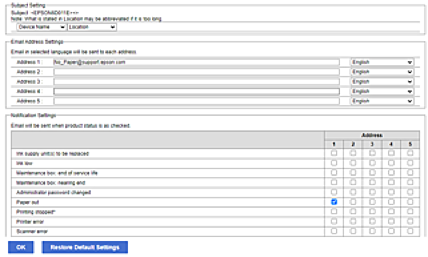
Ak chcete nastaviť odosielanie oznámenia na e-mailovú adresu nastavenú pre číslo 1 v položke Nastavenia e-mailovej adresy, keď sa v tlačiarni minul papier, začiarknite políčko stĺpca 1 v riadku Papier sa minul.
Kliknite na tlačidlo OK.
Vyvolaním udalosti skontrolujte, či sa e-mailové oznámenie odošle.
Príklad: Tlačte určením položky Zdroj papiera, kde nie je vložený papier.