
Môžete urobiť nastavenia ukladania prijatých faxov do schránky prijatých správ a do externej pamäte bez ohľadu na odosielateľa alebo čas. Vďaka uloženiu faxu do schránky prijatých správ si budete môcť overiť obsah prijatého faxu jeho zobrazením na LCD obrazovke tlačiarne pred tým, než tlačiareň fax vytlačí.
Ak chcete urobiť nastavenia na uloženie prijatých faxov do počítača pomocou funkcie PC-FAX, pozrite Funkcia: Odosielanie/prijímanie PC-FAX (Windows/Mac OS).
Popri využití ovládacieho panela tlačiarne môžete nastavenia ukladania prijatých faxov urobiť aj pomocou aplikácie Web Config. Vyberte kartu Fax > Nastavenia ulož./presm. > Nepod. ulož./presm. a urobte nastavenia cieľa ukladania v položke Faxový výstup.
Prijaté faxy môžete súčasne tlačiť aj preposielať. Na hore spomínanej obrazovke Faxový výstup urobte nastavenia.
Na ovládacom paneli vyberte položku Nastav. a potom vyberte položky Všeobecné nastavenia > Nastavenia faxu.
Vyberte položky Nastavenia príjmu > Nastavenia ulož./presm. > Nepod. ulož./presm..
Keď sa zobrazí hlásenie, skontrolujte jeho obsah a potom klepnite na tlačidlo OK.
Urobte nastavenia cieľov ukladania: schránky prijatých správ a/alebo externého pamäťového zariadenia.
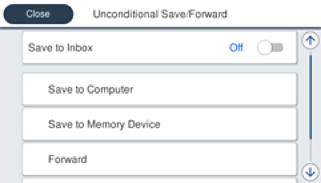
 Vyberte položku Uložiť do prieč. Došlá pošta, aby ste túto možnosť nastavili na Zap..
 Ak sa zobrazí hlásenie, skontrolujte jeho obsah a potom vyberte tlačidlo OK.
Zasuňte pamäťové zariadenie do portu USB vonkajšieho rozhrania tlačiarne.
Vyberte položku Uložiť na pam. zariadenie.
Ak sa zobrazí hlásenie, skontrolujte jeho obsah a potom vyberte tlačidlo OK.
Zasuňte pamäťové zariadenie do portu USB vonkajšieho rozhrania tlačiarne.
Vyberte položku Uložiť na pam. zariadenie.
 Vyberte položku Áno. Ak chcete dokumenty pri ich ukladaní na pamäťové zariadenie automaticky vytlačiť, vyberte namiesto toho možnosť Áno a vytlačiť.
 Skontrolujte zobrazené hlásenie a potom klepnite na položku Vytvoriť.
 Skontrolujte hlásenie, klepnite na možnosť Zatvoriť alebo počkajte, kým hlásenie nezmizne a potom klepnite na možnosť Zatvoriť.
 Keď sa zobrazí ďalšie hlásenie, skontrolujte ho a potom klepnite na OK.
Prijaté dokumenty sú pred ich uložením do pamäte zariadenia pripojeného k tlačiarni uložené do dočasnej pamäte tlačiarne. Vzhľadom k tomu, že chyba plnej pamäte zablokuje odosielanie a prijímanie faxov, pamäťové zariadenie ponechajte pripojené k tlačiarni.
Môžete nastaviť tlačiareň tak, aby odosielala e-maily ľuďom, ktorým chcete oznámiť výsledky ukladania faxov po dokončení procesu uloženia. Ak je to potrebné, vyberte možnosť E-mailové oznámenia, nastavte procesy a nastavte cieľ, do ktorého chcete odosielať oznámenia.
Zvolením položky Zatvoriť dokončíte nastavenia možnosti Nepod. ulož./presm..
Tým dokončíte nastavenie bezpodmienečného ukladania prijatých faxov. Ak je to potrebné, môžete nastaviť položku Všeob. nastavenia. Podrobnosti si pozrite vo vysvetlení položky Všeob. nastavenia v ponuke Nastavenia ulož./presm..
Ak chcete ukladať priajté faxy s podmienkami, pozrite ďalej odkaz na súvisiace informácie.