
Yuboruvchi va vaqtidan qat’i nazar, siz beshtagacha manzillarga yo‘naltirish sozlamalarini, elektron pochta manzillarini, baham ko‘rilgan jildlarni, bulut hisoblaringiz va/yoki boshqa faks apparatini sozlashingiz mumkin.
Agar siz qabul qilingan fakslarni yo‘naltirish uchun sozlamalarni o‘rnatmoqchi bo‘lsangiz, avval yo‘naltirish manzillarini kontaktlar ro‘yxati yoki bulut manzillari ro‘yxatiga kiriting. Qaysi ro‘yxatda ro‘yxatga olishni bilish uchun quyidagi jadvalga qarang.
|
Ko‘zlangan manzil turi |
Kontaktlar |
Bulut Moʻljallangan roʻyxat |
|---|---|---|
|
elektron pochta manzili |
✔ |
– |
|
baham ko‘rilgan jild |
✔ |
– |
|
bulut hisobi |
– |
✔ |
|
boshqa faks mashinasi |
✔ |
– |
Uzatilgan manzil turiga qarab quyidagi sozlamalarni sozlang.
Baham ko‘rilgan tarmoq jildini o‘rnatish
Bulut xizmatingizdan faksni yo‘naltirish manzili sifatida foydalanish uchun sozlamalar
Printerning boshqaruv panelidan foydalanish bilan bir qatorda, siz faksni qabul qilish uchun yo‘naltirish sozlamalarini sozlash uchun Web Config dan foydalanishingiz mumkin. Fax paneli > Saqlash/Uzatish sozlamasi > Shartsiz saqlash/yo‘naltirishni tanlang, va keyin Fax Outputda manzilga yo‘naltirish parametrlarini o‘rnating.
Siz bir vaqtning o‘zida fakslarni chop etishingiz va/yoki saqlashingiz mumkin. Yuqorida aytilgan Fax Output ekranda sozlamalarni kiriting.
Printer boshqaruv panelida Sozlamalarni tanlang, keyin Umumiy sozlamalar > Faks sozlamalarini tanlang.
Qabul sozlamalari > Saqlash/Uzatish sozlamasi > Shartsiz saqlash/yo‘naltirish-ni tanlang.
Ekranga xabar chiqarilganida, uning mazmuni bilan tanishing va OK tugmasiga teging.
Beshtagacha yo‘naltirish manzillarini o‘rnating.
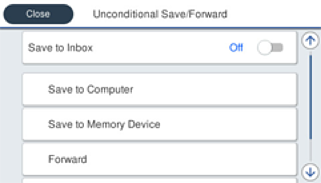
 Boshqaga uzatish-ni tanlang.
 Ha-ni tanlang. Uzatish paytida hujjatlarni avtomatik chop etish uchun Ha, chop etilsin bandini tanlang.
 Manzil > Yozuv qo‘shishni tanlang va keyin kontaktlar ro‘yxati yoki bulut manzillar ro‘yxatidan yo‘naltirish manzillarini tanlang. Beshtagacha yo‘naltirish manzilini ko‘rsatish mumkin.
Ro‘yxatlarni o‘tkazish uchun  ni bosing va
  (Bulut Moʻljallangan roʻyxat) ni tanlang yoki ni bosing va (Kontaktlar) ni tanlang.
 Uzatish raqamlarini tanlashni yakunlash uchun Yopish tugmasini bosing, keyin Yopish tugmasini bosing.
 Uzatish amalga oshmaganida, Uzatilmagandagi opsiyalar menyusidan qabul qilingan hujjatlarni chop etish yoki printerning Kiruvchi jildiga saqlashni tanlang.
 OK tugmasini bosing.
Kiruvchi to‘lsa, faks olish mumkin bo‘lmaydi. Kiruvchi jilddagi hujjatlar tekshirib bo‘linganidan keyin ularni o‘chirib tashlashingiz lozim. Yo‘naltirish amalga oshmagan hujjatlar soni boshqa tugallanmagan vazifalar bilan birga bosh ekrandagi  da ko‘rsatiladi.
Siz printerni yo‘naltirish jarayoni tugagandan so‘ng fakslarni boshqa joyga yuborish natijalari to‘g‘risida xabardor qilmoqchi bo‘lgan odamlarga elektron pochta xabarlarini yuboradigan qilib qo‘yishingiz mumkin. Agar kerak bo‘lsa, E-pochta bildirishnomalarini tanlang, jarayonlarni o‘rnating va so‘ngra kontaktlar ro‘yxatidan bildirishnomalarni yuboradigan manzilni tanlang.
Yopish sozlamalarini yakunlash uchun Shartsiz saqlash/yo‘naltirish ni tanlang.
Bu fakslarni qabul qilish uchun so‘zsiz yo‘naltirish sozlamalarini o‘rnatishni yakunlaydi. Zarur bo‘lganda Umumiy sozlamalarni tanlashingiz mumkin. Tafsilotlar uchun Saqlash/Uzatish sozlamasi menyusida Umumiy sozlamalar tushuntirishlari bilan tanishing.
Yo‘naltirish manzili sifatida tarmoqdagi baham ko‘rilgan jild, e-pochta manzili yoki bulutdagi hisobni tanlagan bo‘lsangiz, tasvirni manzilga yuborish mumkinligini sinab ko‘rishni maslahat beramiz.
Printerning boshqaruv panelidan Skaner > E-pochta, yoki Skaner > Tarmoqdagi jild/FTP ni tanlab, manzilni belgilang, keyin skanerlashni boshlang.
Agar siz bulutdagi hisobni tanlagan bo‘lsangiz, faks qutisiga saqlangan tasvirni manzilga yo‘naltirish orqali tekshirishni bajarishingiz mumkin. Printerning boshqaruv panelidan Faks qutisi ni tanlang. Har qanday skanerlangan tasvir saqlangan faks qutisi uchun  (Dastlabki ko‘rish menyusi) > Yoʻnaltirish(Bulut) ni tanlang, manzilni tanlang va keyin yo‘naltirishni boshlang.