
Bạn có thể đặt mật khẩu cho lệnh in để chỉ bắt đầu in sau khi nhập mật khẩu trên panel điều khiển của máy in.
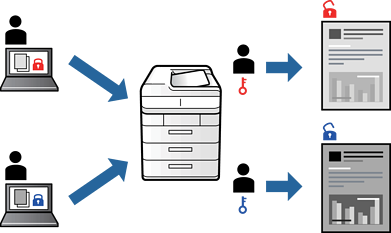
Trên tab Tùy chọn khác của trình điều khiển máy in, chọn Công việc bí mật, sau đó nhập mật khẩu và nhấp Đ.ý.
Đặt các mục khác nếu cần, sau đó nhấp vào Đ.ý.
Nhấp vào In.
Để in lệnh, chọn In từ Bộ nhớ trong trên màn hình chính của bảng điều khiển của máy in. Chọn lệnh bạn muốn in, sau đó nhập mật khẩu.