
Калі не ўдаецца падключыцца па Wi-Fi, паглядзіце наступныя пункты, каб выявіць праблемы з працай або наладамі падключанай прылады.
Рашэнні
Надрукуйце справаздачу праверкі сеткавага падключэння, каб знайсці праблему і рэкамендаванае рашэнне.
Паглядзіце падрабязную інфармацыю аб тым, як чытаць справаздачу праверкі сеткавага падключэння.
Каб паглядзець дадатковую інфармацыю аб наладах сеткі, надрукуйце аркуш стану сеткі.
Рашэнні
Вы зможаце вырашыць праблему ў залежнасці ад вынікаў праверкі.
Двойчы націсніце значок Epson Printer Connection Checker на працоўным стале.
Epson Printer Connection Checker запусціцца.
Калі на працоўным стале няма значка, выканайце крокі ніжэй, каб запусціць Epson Printer Connection Checker.
Каб праверыць, выконвайце інструкцыі на экране.
Калі назва прынтара не адлюстроўваецца, усталюйце арыгінальны драйвер прынтара Epson.
Праверка, ці ўсталяваны арыгінальны драйвер прынтара Epson, — Windows
Калі вы вызначылі праблему, выканайце крокі, паказаныя на экране.
Калі вы не можаце вырашыць праблему, праверце наступнае адпаведна сітуацыі.
Прынтар не распазнаецца праз сеткавае падключэнне
Праверка стану падключэння прынтара да сеткі (Справаздача аб сеткавым падключэнні)
Прынтар не распазнаецца праз падключэнне USB
Прынтар распазнаны, але друк не выконваецца.
Немагчыма друкаваць, нават калі падключэнне было ўсталявана (Windows)
Рашэнні
Выключыце прылады, якія неабходна падключыць да сеткі. Пачакайце каля 10 секунд, а затым уключыце прылады ў наступным парадку: бесправадны маршрутызатар, камп'ютар або смарт-прылада, а затым прынтар. Перамясціце прынтар і камп'ютар або смарт-прыладу бліжэй да бесправаднога маршрутызатара, каб пасадзейнічаць сувязі па радыё, а затым паспрабуйце задаць налады сеткі зноў.

Рашэнні
Перамясціце камп’ютар або смарт-прыладу і прынтар бліжэй да бесправаднога маршрутызатара, выключыце яго, а потым уключыце.
Рашэнні
Паўторна наладзьце падключэнне, каб налады адпавядалі новаму бесправадному маршрутызатару.
Рашэнні
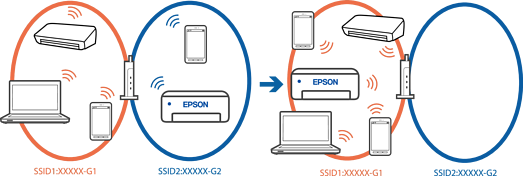
Калі вы адначасова выкарыстоўваеце некалькі бесправадных маршрутызатараў або ў бесправаднога маршрутызатара некалькі SSID і прылады падключаны да розных SSID, вы не зможаце падключыцца да бесправаднога маршрутызатара.
Прыклад падключэння да розных SSID
Прыклад падключэння да SSID з розным дыяпазонам частот
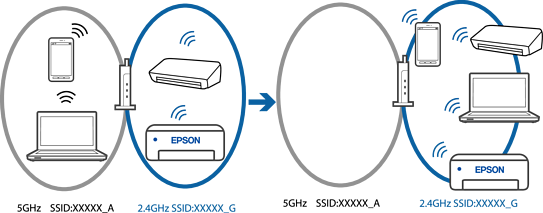
Падключыце камп’ютар або смарт-прыладу да таго ж SSID, што і прынтар.
Каб праверыць SSID, да якога падключаны прынтар, надрукуйце справаздачу аб праверцы сеткавага падключэння.
На ўсіх камп'ютарах і смарт-прыладах, да якіх вы хочаце падключыць прынтар, праверце назву Wi-Fi або сеткі, да якіх гэтыя прылады падключаны.
Калі прынтар і камп'ютар (смарт-прылада) падключаны да розных сетак, перападключыце прыладу да SSID, да якога падключаны прынтар.
Рашэнні
Большасць бесправадных маршрутызатараў маюць функцыю падзелу, якая блакіруе абмен данымі паміж прыладамі з адным і тым жа SSID. Калі вы не можаце наладзіць сувязь між прынтарам і камп’ютарам або інтэлектуальнай прыладай, нават калі яна падключаны да адной сеткі, адключыце функцыю падзелу на бесправадным маршрутызатары. Для атрымання дадатковай інфармацыі глядзіце дапаможнік, які пастаўляецца з бесправадным маршрутызатарам.
Рашэнні
Калі IP-адрас, прызначаны прынтару, — 169.254.XXX.XXX а маска падсеткі — 255.255.0.0, IP-адрас можа быць прызначаны няправільна.
Раздрукуйце справаздачу аб падключэнні да сеткі, а затым праверце IP-адрас і маску падсеткі, прызначаную прынтару. Каб надрукаваць справаздачу аб падключэнні да сеткі, націсніце кнопку  , на панэлі кіравання прынтара.
Перазапусціце бесправадны маршрутызатар ці скіньце налады сеткі прынтара.
Рашэнні
Калі вы падключаеце прыладу да порта USB 3.0 на камп’ютары Mac, могуць назірацца радыёчастотныя перашкоды. Паспрабуйце выканаць наступныя дзеянні, калі не можаце падключыцца да бесправадной сеткі LAN (Wi-Fi) або калі праца становіцца нестабільнай.
Адкладзіце прыладу, падключаную да порта USB 3.0, далей ад камп’ютара.
Рашэнні
Паспрабуйце атрымаць доступ з камп'ютара або смарт-прылады да якога-небудзь вэб-сайта, каб пераканацца, што сетка на прыладзе наладжана правільна. Калі вы не можаце атрымаць доступ да вэб-сайта, праблема звязана з камп'ютарам або смарт-прыладай.
Праверце падключэнне камп’ютара або смарт-прылады да сеткі. Для атрымання дадатковых звестак глядзіце дакументацыю, якая пастаўляецца з камп'ютарам або смарт-прыладай.