
> Сканиране > Разширено сканиране > Сканиране на няколко снимки едновременно

Сканиране на няколко снимки едновременно

С помощта на Epson ScanSmart можете да сканирате едновременно няколко снимки и да запазвате всяка една отделно.

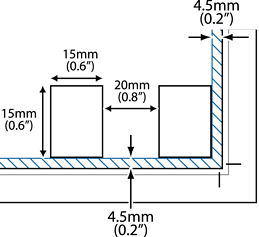
  1. Поставете снимките върху стъклото на скенера. Поставете ги на разстояние от 4,5 mm (0,2 in) от хоризонталните и вертикалните ръбове на стъклото на скенера и ги поставете на най-малко 20 mm (0,8 in) отстояние една от друга.
    Забележка:

    Снимките трябва да са по-големи от 15×15 mm (0,6×0,6 in).

  2. Стартирайте Epson ScanSmart.

    • Windows 11
      Щракнете върху бутона Старт, след което изберете Всички приложения > Epson Software > Epson ScanSmart.
    • Windows 10
      Щракнете върху бутона за стартиране, след което изберете Epson Software > Epson ScanSmart.
    • Windows 8.1/Windows 8
      Въведете името на приложението в препратката за търсене, след което изберете показаната икона.
    • Windows 7
      Щракнете върху бутона за стартиране, след което изберете Всички програми > Epson Software > Epson ScanSmart.
    • Mac OS
      Изберете Отиди > Приложения > Epson Software > Epson ScanSmart.
  3. При извеждане на екрана на Epson ScanSmart следвайте екранните инструкции за сканиране.

Сканираните снимки се запазват като отделни изображения.