
Als de wifiverbinding mislukt, controleert u het volgende om te zien of er een probleem is met de werking of met de instellingen voor het aangesloten apparaat.
Oplossingen
Druk het controlerapport van de netwerkverbinding af om het probleem te bekijken en de aanbevolen oplossing te controleren.
Raadpleeg de volgende gerelateerde informatie voor details over het lezen van het controlerapport van de netwerkverbinding.
Als u meer informatie over de netwerkinstellingen wilt raadplegen, drukt u een netwerkstatusblad af.
Oplossingen
Afhankelijk van de resultaten van de controle kunt u het probleem oplossen.
Dubbelklik op het pictogram Epson Printer Connection Checker op het bureaublad.
Epson Printer Connection Checker wordt gestart.
Als er geen pictogram op het bureaublad staat, volgt u onderstaande methoden om Epson Printer Connection Checker te starten.
Volg de instructies op het scherm om de controle uit te voeren.
Als de printernaam niet wordt weergegeven, installeert u een origineel Epson-printerstuurprogramma.
Controleer of een origineel Epson-printerstuurprogramma is geïnstalleerd — Windows
Wanneer het probleem is geïdentificeerd, volgt u de oplossing die op het scherm wordt weergegeven.
Controleer het volgende voor uw situatie wanneer u het probleem niet kunt oplossen.
De printer wordt niet herkend bij een netwerkverbinding
De status van de netwerkverbinding van de printer controleren (Netwerkverbindingsrapport)
De printer wordt niet herkend bij een USB-verbinding
De printer wordt herkend, maar er kan niet worden afgedrukt.
Oplossingen
Schakel de apparaten die u met het netwerk wilt verbinden uit. Wacht circa 10 seconden en schakel de apparaten in de volgende volgorde weer in: de draadloze router, de computer of het smart device en tenslotte de printer. Verklein de afstand tussen de printer en de computer of het smart device enerzijds en de draadloze router anderzijds om de radiocommunicatie te vereenvoudigen, en probeer vervolgens opnieuw de netwerkinstellingen te configureren.

Oplossingen
Zet de computer of het smart device en de printer dichter bij de draadloze router. Schakel de draadloze router vervolgens uit en weer in.
Oplossingen
Configureer de verbindingsinstellingen opnieuw, zodat deze overeenkomen met de nieuwe draadloze router.
Oplossingen
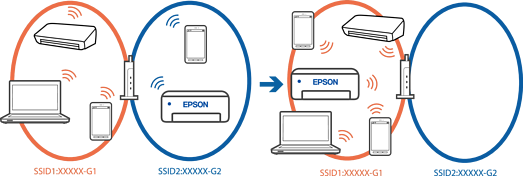
Wanneer u meerdere draadloze routers tegelijk gebruikt of de draadloze router meerdere SSID's heeft en apparaten met verschillende SSID's zijn verbonden, kunt u geen verbinding maken met de draadloze router.
Voorbeeld van verbinding met verschillende SSID's
Voorbeeld van verbinding met SSID's met een verschillend frequentiebereik
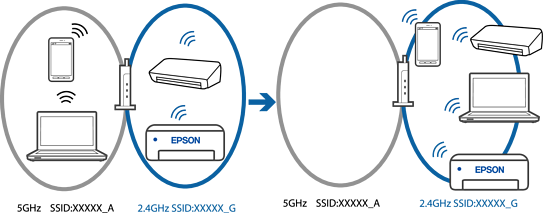
Verbind de computer of het smart device via hetzelfde SSID als de printer.
Controleer de SSID waarmee de printer verbonden is door het controlerapport van de netwerkverbinding af te drukken.
Op alle computers en smart-apparaten die u wilt verbinden met de printer, moet u de naam van de wifi of het netwerk waarmee u verbonden bent, controleren.
Als de printer en uw computer of smart-apparaat zijn verbonden met verschillende netwerken, verbindt u het apparaat opnieuw met de SSID waarmee de printer verbonden is.
Oplossingen
De meeste draadloze routers hebben een scheidingsfunctie die de communicatie tussen apparaten met dezelfde SSID blokkeert. Als er geen communicatie mogelijk is tussen de printer en de computer of het smart device, terwijl deze zijn verbonden met hetzelfde netwerk, schakelt u de scheidingsfunctie op de draadloze router uit. Zie voor meer informatie de bij de draadloze router geleverde handleiding.
Oplossingen
Als het aan de printer toegewezen IP-adres 169.254.XXX.XXX is, en het subnetmasker is 255.255.0.0, is het IP-adres mogelijk niet correct toegewezen.
Druk het netwerkverbindingsrapport af en controleer vervolgens het IP-adres en het subnetmasker die aan de printer zijn toegewezen. Om het rapport van de netwerkverbinding af te drukken, drukt u op de knop  op het bedieningspaneel van de printer.
Start de draadloze router opnieuw of stel de netwerkinstellingen van de printer opnieuw in.
Oplossingen
Wanneer u een apparaat aansluit op de USB 3.0-poort van een Mac, kan radiofrequentie-interferentie optreden. Ga als volgt te werk als u geen verbinding kunt maken met een draadloos netwerk (wifi) of als de bewerkingen niet zonder storingen kunnen worden uitgevoerd.
Plaats het apparaat dat op de USB 3.0-poort is aangesloten verder weg van de computer.
Oplossingen
Probeer op uw computer of smart-apparaat een website te openen om te controleren of de netwerkinstellingen van uw apparaat correct zijn. Als u geen websites kunt openen, is er een probleem met de computer of het smart-apparaat.
Controleer de netwerkverbinding van de computer of het smart-apparaat. Raadpleeg de documentatie van de computer of het smart-apparaat voor meer informatie.