
Jeżeli nie można nawiązać połączenia Wi-Fi, należy sprawdzić następujące elementy, aby ocenić, czy problem dotyczy działania lub ustawień podłączonego urządzenia.
Rozwiązania
Wydrukuj raport sprawdzania połączenia sieciowego, aby ocenić problem i sprawdzić zalecane rozwiązanie.
Zapoznaj się z następującymi powiązanymi informacjami, aby uzyskać szczegółowe informacje o odczytywaniu raportu sprawdzania połączenia sieciowego.
Aby sprawdzić więcej informacji o ustawieniach sieciowych, wydrukuj arkusz stanu sieci.
Rozwiązania
Problem można rozwiązać w zależności od wyników testu.
Na pulpicie kliknij dwukrotnie ikonę Epson Printer Connection Checker.
Zostanie uruchomiony program Epson Printer Connection Checker.
Jeżeli na pulpicie nie ma tej ikony, wykonaj poniższe czynności, aby uruchomić program Epson Printer Connection Checker.
Sprawdź, postępując zgodnie z instrukcjami wyświetlanymi na ekranie.
Jeśli nazwy drukarki nie ma na liście, zainstaluj oryginalny sterownik drukarki Epson.
Sprawdzanie zainstalowania oryginalnego sterownika drukarki Epson — Windows
Po zidentyfikowaniu problemu postępuj zgodnie z rozwiązaniem wyświetlanym na ekranie.
Jeżeli nie można rozwiązać problemu, wykonaj następujące czynności kontrolne w zależności od sytuacji.
Sprawdź, czy drukarka nie została rozpoznana w przypadku połączenia sieciowego
Sprawdzenie stanu połączenia sieciowego drukarki (Raport połączenia sieciowego)
Sprawdź, czy drukarka nie została rozpoznana w przypadku połączenia USB
Sprawdź, czy drukarka została rozpoznana, ale nie można wykonać drukowania.
Rozwiązania
Wyłącz urządzenia, które chcesz połączyć z siecią. Poczekaj około 10 sekund, a następnie włącz urządzenia w następującej kolejności: ruter bezprzewodowy, komputer lub urządzenie inteligentne, a następnie drukarka. Przenieś drukarkę i komputer lub urządzenie inteligentne bliżej rutera bezprzewodowego, aby ułatwić komunikację radiową, a następnie ponownie spróbuj skonfigurować ustawienia sieci.

Rozwiązania
Po przeniesieniu komputera lub urządzenia inteligentnego i drukarki bliżej routera bezprzewodowego wyłącz router bezprzewodowy, a następnie włącz go ponownie.
Rozwiązania
Ponownie skonfiguruj ustawienia połączenia, tak aby pasowały do nowego routera bezprzewodowego.
Rozwiązania
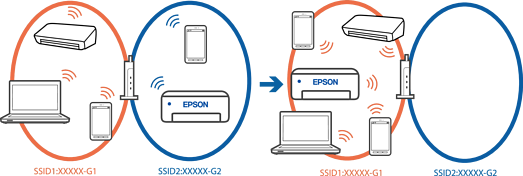
W przypadku korzystania z wielu routerów bezprzewodowych jednocześnie lub gdy router bezprzewodowy ma wiele identyfikatorów SSID i urządzenia są połączone z różnymi identyfikatorami SSID, nie można połączyć się z routerem bezprzewodowym.
Przykład połączenia z różnymi identyfikatorami SSID
Przykład połączenia z identyfikatorami SSID o różnym zakresie częstotliwości
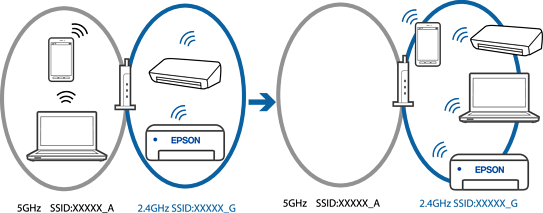
Połącz komputer lub urządzenie inteligentne z siecią o tym samym identyfikatorze SSID co drukarka.
Sprawdź SSID, z którym drukarka jest połączona, poprzez wydrukowanie raportu sprawdzenia połączenia sieciowego.
We wszystkich komputerach i urządzeniach inteligentnych, które mają być połączone z drukarką, sprawdź nazwę Wi-Fi lub sieci z którymi zostało nawiązane połączenie.
Jeżeli drukarka i używany komputer lub urządzenie inteligentne są połączone z różnymi sieciami, połącz ponownie urządzenie z SSID, z którym jest połączona drukarka.
Rozwiązania
Większość routerów bezprzewodowych ma funkcję separatora, która blokuje komunikację między urządzeniami w zakresie tego samego SSID. Jeżeli nie można połączyć drukarki z komputerem lub urządzeniem inteligentnym, nawet gdy znajdują się w tej samej sieci, wyłącz funkcję separatora na routerze bezprzewodowym. Zapoznaj się z podręcznikiem dostarczonym wraz z ruterem bezprzewodowym, aby poznać dalsze szczegóły.
Rozwiązania
Jeśli adres IP przydzielony drukarce to 169.254.XXX.XXX, a maska podsieci to 255.255.0.0, oznacza to, że adres IP nie został przydzielony poprawnie.
Wydrukuj raport połączenia sieciowego, a następnie sprawdź adres IP i maskę podsieci przydzielone drukarce. Aby wydrukować raport połączenia sieciowego, naciśnij przycisk  na panelu sterowania drukarki.
Ponownie uruchom router bezprzewodowy lub zresetuj ustawienia sieciowe drukarki.
Rozwiązania
Po podłączeniu urządzenia do portu USB 3.0 komputera Mac mogą wystąpić zakłócenia częstotliwości radiowej. Jeżeli nie można połączyć się z siecią bezprzewodową (Wi-Fi) lub sieć będzie działać niestabilnie, wypróbuj następujące rozwiązania.
Umieść urządzenie podłączone do portu USB 3.0 dalej od komputera.
Rozwiązania
Spróbuj uzyskać dostęp do jakiejkolwiek strony internetowej z komputera lub z urządzenia inteligentnego, aby się upewnić, że ustawienia sieci używanego urządzenia są prawidłowe. Jeśli nie można uzyskać dostępu do żadnej strony internetowej, oznacza to problem z komputerem lub z urządzeniem inteligentnym.
Sprawdź połączenie sieciowe dla komputera lub urządzenia inteligentnego. Szczegółowe informacje można znaleźć w dokumentacji dostarczonej z komputerem lub z urządzeniem inteligentnym.