
Om Wi-Fi-anslutningen misslyckas kontrollerar du följande för att se om det finns ett problem med den anslutna enhetens funktion eller inställningar.
Lösningar
Skriv ut rapporten om kontroll av nätverksanslutningen för att se problemet och kontrollera den rekommenderade lösningen.
I följande relaterade information finns information om hur du läser rapporten om kontroll av nätverksanslutning.
Om du vill läsa mer information om nätverksinställningarna skriver du ut ett nätverksstatusark.
Lösningar
Du kan kanske lösa problemet beroende på vilka resultat kontrollen ger.
Dubbelklicka på ikonen Epson Printer Connection Checker på skrivbordet.
Epson Printer Connection Checker startar.
Om det inte finns någon ikon på skrivbordet följder du sätten nedan för att starta Epson Printer Connection Checker.
Kontrollera genom att följa anvisningarna på skärmen.
Om skrivarnamnet inte visas ska du installera en äkta skrivardrivrutin från Epson.
Kontrollera att en äkta skrivardrivrutin från Epson är installerad — Windows
När du har identifierat problemen ska du följa den lösning som visas på skärmen.
Om du inte kan lösa problemen ska du se följande beroende på din situation.
Skrivaren identifieras inte via en nätverksanslutning
Kontrollera skrivarens status för nätverksanslutning (rapport om nätverksanslutning)
Skrivaren identifieras inte via en USB-anslutning
Skrivaren identifieras men det går inte att skriva ut.
Kan inte skriva ut även om en anslutning har upprättats (Windows)
Lösningar
Stäng av enheterna som du vill ansluta till nätverket. Vänta i cirka 10 sekunder och sätt sedan på enheterna i följande ordning; trådlös router, dator eller smartenhet och sedan skrivaren. Flytta skrivaren och datorn eller smartenheten närmare till den trådlösa routern för att förbättra radiovågskommunikationen och försök sedan att utföra nätverksinställningarna igen.

Lösningar
Efter att du flyttar datorn eller smartenheten och skrivaren närmare till den trådlösa routern ska du stänga av den trådlösa routern och sedan starta den igen.
Lösningar
Utför anslutningsinställningarna igen så att de matchar till den nya trådlösa routern.
Lösningar
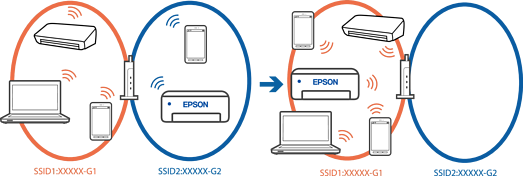
När du använder flera trådlösa routrar samtidigt eller om den trådlösa routerna har flera SSID:er och enheter som är anslutna till olika SSID:er kan du inte ansluta den trådlösa routern.
Exempel på anslutning till andra SSID:er
Exempel på anslutning till SSID:er med ett annat frekvensintervall
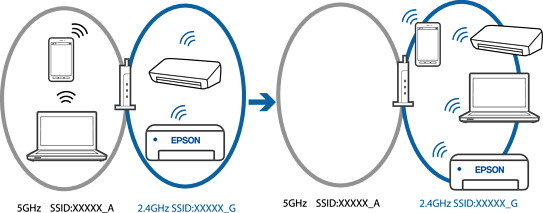
Anslut datorn eller smartenheten till samma SSID som skrivaren.
Kontrollera det SSID som skrivaren är ansluten till genom att skriva ut rapporten för kontroll av nätverksanslutning.
Kontrollera namnet på det Wi-Fi eller nätverk du är ansluten till på alla datorer och smarta enheter som du vill ansluta till skrivaren.
Om skrivaren och datorn eller den smarta enheten är anslutna till olika nätverk ansluter du enheten till det SSID som skrivaren är ansluten till.
Lösningar
De flesta trådlösa routrar har en separeringsfunktion som blockerar kommunikation mellan enheter inom samma SSID. Om du inte kan kommunicera mellan skrivaren och datorn eller smart enhet, även om de är anslutna till samma nätverk, så avaktivera separeringsfunktionen på den trådlösa routern. Mer information finns i dokumentationen som medföljde den trådlösa routern.
Lösningar
Om IP-adressen som tilldelats till skrivaren är 169.254.XXX.XXX, och nätmasken är 255.255.0.0, kanske IP-adressen inte tilldelas korrekt.
Skriv ut nätverksanslutningsrapporten och kontrollera IP-adressen och nätmasken som är tilldelade till skrivaren. Skriv ut nätverksanslutningsrapporten genom att trycka på knappen  på skrivarens kontrollpanel.
Starta om den trådlösa routern eller återställ nätverksinställningarna för skrivaren.
Lösningar
När du ansluter en enhet till USB 3.0-porten på en Mac-datorn kan störningar i radiofrekvensen uppstå. Försök med följande om du inte kan ansluta till ett trådlöst LAN (Wi-Fi) eller om anslutningen blir instabil.
Placera enheten som är ansluten till USB 3.0-porten längre bort från datorn.
Lösningar
Försök att komma åt en webbplats från din dator eller smarta enhet för att fastställa att enhetens nätverksinställningar är korrekta. Om du inte kan komma åt någon webbplats är det ett problem med datorn eller den smarta enheten.
Kontrollera nätverksanslutningen för datorn eller den smarta enheten. Se den dokumentation som medföljer datorn eller den smarta enheten för mer information.