
Varo skanneriyksikköä avatessasi ja sulkiessasi, että sormet eivät jää väliin. Tämä saattaa aiheuttaa loukkaantumisen.
Jos vaihdat mustekasetit kopioinnin aikana, alkuperäiskappaleet saattavat siirtyä paikaltaan. Peruuta tulostus painamalla  -painiketta ja aseta alkuperäiskappaleet uudelleen paikalleen.
Tee jokin seuraavista.
Valitse kohde, käytä 


 -painikkeita ja paina sitten OK -painiketta.
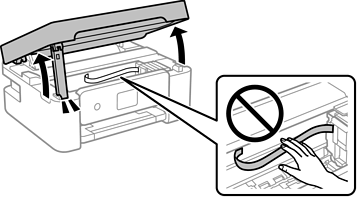
Avaa skanneriyksikkö ja pidä asiakirjakansi suljettuna.
Kun vaihdetaan mustaa mustekasettia, ravista uutta mustaa mustekasettia kevyesti neljä tai viisi kertaa ja poista se sitten pakkauksestaan. Kun vaihdetaan muun värin mustekasettia, poista uusi mustekasetti pakkauksestaan ravistamatta sitä.
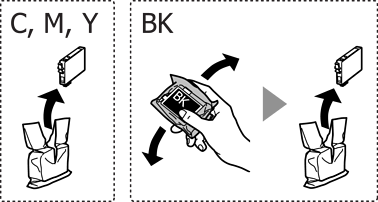
Älä ravista mustekasettia pakkauksen avaamisen jälkeen, sillä kasetti saattaa vuotaa.
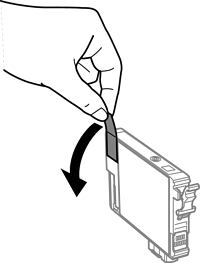
Poista vain keltainen teippi.
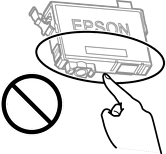
Älä koske kuvassa näytettyihin alueisiin. Tämä saattaa estää kasetin normaalin toiminnan ja tulostuksen.
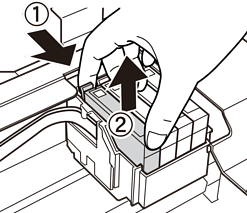
Ota kiinni mustekasetin kielekkeestä ja vedä se suoraan ylöspäin. Jos mustekasetti ei irtoa, vedä sitä lujasti.
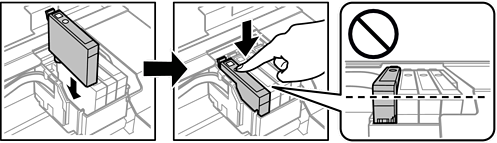
Aseta tilalle uusi mustekasetti ja paina sitä alas lujasti.
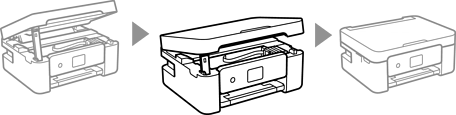
Sulje skanneriyksikkö.
Turvallisuussyistä skanneriyksikkö suljetaan kaksivaiheisesti.
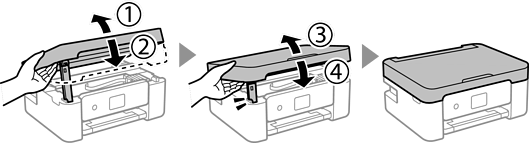
Skanneriyksikköä ei voi avata alla näkyvästä paikasta. Sulje yksikkö kokonaan ennen sen avaamista.
Paina  -näppäintä.
Musteen lataaminen käynnistyy.
Älä sammuta tulostinta musteen lataamisen aikana. Jos mustetta ei ladata kokonaan, tulostaminen voi olla mahdotonta.