
Denne metoden gir deg mulighet til å koble skriveren direkte til smartenheter uten bruk av trådløs ruter.
For iOS- eller Android-brukere er det lurt å konfigurere fra Epson Smart Panel.
Du trenger kun å angi disse innstillingene en gang for skriveren og smartenheten som du ønsker å koble til. Med mindre du deaktiverer Wi-Fi Direct eller tilbakestiller nettverksinnstillingene til standard, trenger du ikke å angi disse innstillingene på nytt.
Velg Konfigurere trådløst LAN på startsiden.
Hvis du vil velge et element, bruker du knappene 


 og trykker deretter på OK-knappen.
Velg Wi-Fi Direct.
Les meldingen og trykk deretter på OK-knappen for å fortsette.
Les meldingen og trykk deretter på OK-knappen for å fortsette.
Trykk på .
Velg Enhet med annet OS.
Rull skjermen med -knappen, og sjekk tilkoblingsinformasjonen for Wi-Fi Direct.
Fra smartenhetens Wi-Fi-skjermbilde velger du SSID-en som vises på skriverens kontrollpanel og angir passordet.
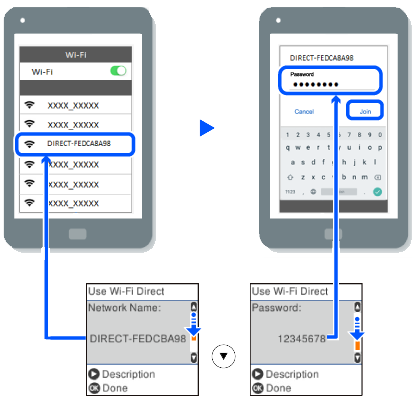
Trykk på OK-knappen på skriverens kontrollpanel.
På utskriftsappen for smartenheten velger du skriveren du ønsker å koble til.
For smartenheter som tidligere har blitt koblet til skriveren, velger du nettverksnavnet (SSID) på smartenhetens Wi-Fi-skjermbilde for å koble dem til igjen.
Hvis du bruker en iOS-enhet kan du også koble til ved å skanne QR-koden med et standard iOS-kamera. Se koblingen nedenfor https://epson.sn.