
برای استفاده از این ویژگی، مطمئن شوید برنامههای زیر در رایانه شما نصب میباشند.
Epson ScanSmart (Windows 7 یا جدیدتر، یاOS X El Capitan (10.11) یا جدیدتر)
Epson Event Manager (Windows Vista/Windows XP یا OS X Yosemite (10.10)/OS X Mavericks (10.9.5))
Epson Scan 2 (برنامه مورد نیاز برای استفاده از ویژگی اسکنر)
برای بررسی برنامههای نصب شده، به مطلب زیر مراجعه کنید.
Windows 11: روی دکمه شروع کلیک کنید و سپس All apps > پوشه Epson Software > Epson ScanSmart، و سپس پوشه EPSON > Epson Scan 2 را بررسی کنید.
Windows 10: روی دکمه شروع کلیک کنید و سپس پوشه Epson Software > Epson ScanSmart و در ادامه پوشه EPSON > Epson Scan 2 را بررسی کنید.
Windows 8.1/Windows 8: نام برنامه را در قسمت جستجو وارد کنید و سپس آیکن نشان داده شده را بررسی نمایید.
Windows 7: روی دکمه شروع کلیک کرده و سپس گزینه همه برنامهها را انتخاب کنید. سپس، پوشه Epson Software > Epson ScanSmart و در ادامه پوشه EPSON > Epson Scan 2 را بررسی نمایید.
Windows Vista/Windows XP: روی دکمه شروع کلیک کنید و سپس همه برنامهها یا برنامهها را انتخاب کنید. سپس، پوشه Epson Software > Epson Event Manager و در ادامه پوشه EPSON > Epson Scan 2 را بررسی نمایید.
سیستم عامل Mac OS: مسیر برو > برنامهها > Epson Software را انتخاب کنید.
اسناد اصلی را بارگذاری کنید.
اسکن در پانل کنترل را انتخاب کنید.
برای انتخاب یک مورد، از دکمههای 


 استفاده کنید و سپس دکمهOK را فشار دهید.
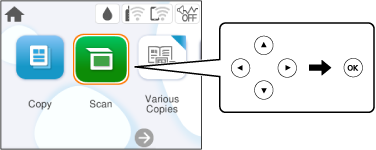
گزینه کامپیوتر را انتخاب کنید.
رایانه مورد نظر برای ذخیره تصویر اسکن شده را انتخاب کنید.
 و سپس یک رایانه دیگر را انتخاب کنید.
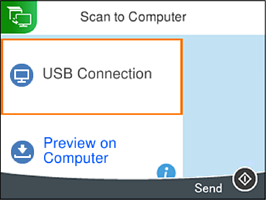
برای انتخاب روش ذخیره کردن تصویر اسکنشده در رایانه گزینه  را انتخاب کنید.
دکمه  را فشار دهید.
هنگام استفاده از Windows 7 یا نسخه جدیدتر ، یا OS X El Capitan (10.11) یا نسخه جدیدتر: Epson ScanSmart به طور خودکار روی کامپیوتر شروع به کار می کند و اسکن شروع می شود.
برای اطلاعات دقیق درباره عملکرد نرمافزار، به Epson ScanSmart راهنما مراجعه کنید. برای باز کردن راهنما ، روی Help در صفحه Epson ScanSmart کلیک کنید.
رنگ، اندازه و حاشیه تصویر اسکن شده به طور دقیق مشابه با سند نمیباشد.