Soluciones
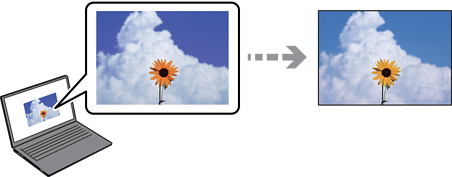
Dispositivos de visualización tales como las pantallas de ordenador tienen sus propios ajustes de visualización. Si la pantalla no está equilibrada, la imagen no se reproduce con los colores y el brillo apropiados. Ajuste las propiedades del dispositivo. Si está utilizando Mac OS, lleve a cabo también la siguiente operación.
Acceda al diálogo de impresión. Seleccione Ajuste de color en el menú emergente y luego seleccione ColorSync.
Soluciones
Dispositivos de visualización tales como las pantallas de ordenador tienen sus propios ajustes de visualización. Si la pantalla no está equilibrada, la imagen no se reproduce con los colores y el brillo apropiados. Ajuste las propiedades del dispositivo. A continuación, haga lo siguiente.
Windows
Acceda a la ventana del controlador de impresora, seleccione Personaliz como ajuste de Corrección del color en la pestaña Más Opciones y, a continuación haga clic en Más opciones. Seleccione Estándar EPSON como el ajuste de Modo Color.
Mac OS
Acceda al diálogo de impresión. Seleccione Opciones de color en el menú emergente y luego pulse en la flecha junto a Más Ajustes. Seleccione Estándar EPSON como el ajuste de Modo.
Soluciones
Evite la luz directa del sol y confirme la imagen en un lugar con la iluminación adecuada.
Soluciones
Los colores pueden diferir con respecto a lo que se muestra en dispositivos inteligentes como smartphones o tablets con pantallas de alta resolución.
Soluciones
Los colores que aparecen en una pantalla no son completamente idénticos a aquellos del papel ya que el dispositivo de visualización y la impresora tienen procesos de producción de color distintos. Ajusta las propiedades del color para que los colores sean idénticos.