
ในการใช้คุณสมบัตินี้ ตรวจสอบว่าแอพพลิเคชันต่อไปนี้ได้ติดตั้งบนคอมพิวเตอร์ของคุณแล้ว
Epson ScanSmart (Windows 7 หรือเวอร์ชันใหม่กว่า หรือ OS X El Capitan (10.11) หรือเวอร์ชันใหม่กว่า)
Epson Event Manager (Windows Vista/Windows XP หรือ OS X Yosemite (10.10)/OS X Mavericks (10.9.5))
Epson Scan 2 (แอปพลิเคชันที่จำเป็นในการใช้คุณสมบัติสแกนเนอร์)
ดูข้อมูลต่อไปนี้เพื่อตรวจสอบแอพพลิเคชันที่ติดตั้งไว้
Windows 11: คลิกปุ่มเริ่ม จากนั้นเลือกโฟลเดอร์ All apps > Epson Software > Epson ScanSmart และโฟลเดอร์ EPSON > Epson Scan 2
Windows 10: คลิกปุ่มเริ่ม จากนั้นเลือกโฟลเดอร์ Epson Software > Epson ScanSmart และโฟลเดอร์ EPSON > Epson Scan 2
Windows 8.1/Windows 8: ป้อนชื่อแอพพลิเคชั่นเข้าไปในช่องค้นหา และหลังจากนั้นเลือกไอคอนที่แสดงออกมา
Windows 7: คลิกที่ปุ่มเริ่ม และหลังจากนั้นเลือก โปรแกรมทั้งหมด ถัดไป เลือกโฟลเดอร์ Epson Software > Epson ScanSmart และโฟลเดอร์ EPSON > Epson Scan 2
Windows Vista/Windows XP: คลิกที่ปุ่มเริ่ม และหลังจากนั้นเลือก โปรแกรมทั้งหมด (หรือ โปรแกรม) ถัดไป เลือกโฟลเดอร์ Epson Software > Epson Event Manager และโฟลเดอร์ EPSON > Epson Scan 2
Mac OS: เลือก ไป > แอพพลิเคชั่น > Epson Software
วางต้นฉบับ
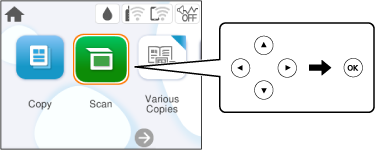
เลือกที่ สแกน จากแผงควบคุม
ในการเลือกรายการ ให้ใช้ปุ่ม 


 จากนั้นกดปุ่ม OK
เลือก คอมพิวเตอร์
เลือกคอมพิวเตอร์ที่ซึ่งจะทำการบันทึกภาพที่สแกน
 จากนั้นเลือกคอมพิวเตอร์เครื่องอื่น
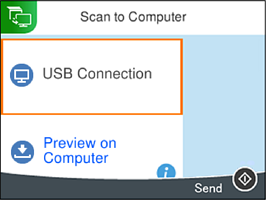
เลือกที่  เพื่อเลือกวิธีการบันทึกภาพที่สแกนได้ไปยังคอมพิวเตอร์
กดปุ่ม 
เมื่อใช้ Windows 7 หรือเวอร์ชันใหม่กว่า หรือ OS X El Capitan (10.11) หรือเวอร์ชันใหม่กว่า: Epson ScanSmart จะเปิดบนคอมพิวเตอร์ของคุณโดยอัตโนมัติและเริ่มการสแกน
ดูที่วิธีใช้ของ Epson ScanSmart สำหรับข้อมูลโดยละเอียดเกี่ยวกับคุณสมบัติต่างๆ คลิก วิธีใช้ บนหน้าจอ Epson ScanSmart เพื่อเปิดวิธีใช้
สี ขนาด และขอบกระดาษของภาพที่สแกนได้จะไม่ตรงกันกับต้นฉบับอย่างแม่นยำ