
Indikátory na ovládacím panelu zobrazují stav tiskárny.
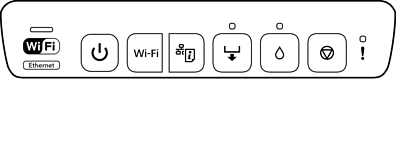
 : Svítí
  : Svítí
|
Kontrolka |
Stav |
|
|---|---|---|
|
|

|
Tiskárna je připojená do bezdrátové sítě (Wi-Fi) nebo k Ethernetu Pokud je tiskárna připojena k síti Wi-Fi a pevné místní síti LAN současně, má přednost pevné LAN připojení. |

|
Tiskárna je připojená k síti v režimu Wi-Fi Direct (jednoduchý přístupový bod). |
|

|
Tiskárna je připojena přes USB. |
|
Když dojde k chybě, tato kontrolka svítí nebo bliká. Na displeji počítače se zobrazí podrobnosti o chybě.
 : Svítí
 : Pomalu bliká
 : Rychle bliká
|
Kontrolka |
Stav |
Řešení |
|---|---|---|

|
Kryt tiskárny je otevřený. |
Zavřete kryt tiskárny. |
 |
Výstupní přihrádka není vysunutá. |
Zcela vysuňte výstupní přihrádku. |
|
Není vložen žádný papír nebo bylo podáno více listů najednou. |
Vložte papír do kazety na papír 1 nebo 2 a stiskněte tlačítko |
|
|
Můžete tisknout ze zadního vstupu podávání papíru. |
Vložte jeden list papíru a stiskněte tlačítko |
|
|
Můžete vložit diskovou jednotku. |
Vložte diskovou jednotku a stiskněte tlačítko |
|
|
Disková jednotka není vložena správně. |
Zkontrolujte směr a přední/zadní stranu diskové jednotky, vložte ji znovu a stiskněte tlačítko |
|
|
Papír není správně vložen do zadního vstupu podávání papíru nebo došlo k uvíznutí papíru. |
Odstraňte uvízlý papír. Vložte jeden list papíru správně do zadního vstupu podávání papíru a poté stiskněte tlačítko |
|
|
Tisková data byla odeslána z nepodporovaného ovladače tiskárny. |
Stisknutím tlačítka |
|
|
Velikost vloženého papíru nepodporuje oboustranný tisk. |
Vložte papír správné velikosti a stiskněte tlačítko |
|
 |
Papír se vysune, protože je příliš daleko uvnitř zadního vstupu podávání papíru. |
Vložte papír správně do zadního vstupu podávání papíru a stiskněte tlačítko |
|
Není vložen žádný disk nebo je vložen nepodporovaný disk. |
Vložte disk správně a stiskněte tlačítko |
|
|
Uvízl papír. |
Vyjměte uvízlý papír a potom stiskněte tlačítko |
|
 |
V kazetě došel inkoust nebo je v kazetě nedostatečné množství inkoustu, aby se inkoust doplnil. |
Vyměňte za novou inkoustovou kazetu. Výměna inkoustových kazet (když kontrolka inkoustu svítí nebo bliká) |
|
Inkoustová kazeta není nainstalovaná. |
||
|
Inkoustová kazeta nebyla rozpoznána, i když nainstalujete novou. |
Znovu nainstalujte inkoustovou kazetu. |
|
|
Výkonné čištění nelze provést, protože inkoustová kazeta je téměř vyčerpaná. |
Stisknutím tlačítka Chcete-li vyměnit inkoustovou kazetu hned, postupujte podle následujících pokynů. Výměna inkoustových kazet (když kontrolka inkoustu svítí nebo bliká) |
|
 |
Inkoustová kazeta je téměř vyčerpaná. Můžete tisknout do doby, než se rozsvítí kontrolka |
Připravte novou inkoustovou kazetu. Hladiny inkoustu můžete zkontrolovat pomocí počítače. Chcete-li vyměnit inkoustovou kazetu hned, postupujte podle následujících pokynů. Výměna inkoustových kazet (když kontrolka inkoustu svítí nebo bliká) |
 |
Blikají současně: Blíží se konec životnosti nebo skončila životnost houbičky pro zachytávání inkoustu. |
Houbičku pro zachytávání inkoustu je třeba vyměnit. Požádejte společnost Epson nebo autorizovaného poskytovatele služeb Epson o výměnu houbičky pro zachytávání inkoustu*. Nejedná se o uživatelsky opravitelnou součást. Když se v počítači zobrazí zpráva, že můžete pokračovat v tisku, pokračujte v tisku stisknutím tlačítka |
|
Blikají současně: Výkonné čištění nelze provést, protože se blíží konec životnosti houbičky pro zachytávání inkoustu. |
Stisknutím tlačítka |
|

|
K portu USB externího rozhraní je připojeno nepodporované zařízení. |
Připojte zařízení, například digitální fotoaparát, který podporuje PictBridge, k portu USB externího rozhraní. |
|
K portu USB externího rozhraní je připojen rozbočovač USB. |
Port USB externího rozhraní nepodporuje rozbočovače USB. Připojte kabel USB přímo. |
|
|
Zařízení připojené k portu USB externího rozhraní nereaguje. |
Připojte zařízení, například digitální fotoaparát, který podporuje PictBridge, k portu USB externího rozhraní. Zkontrolujte, zda připojené zařízení funguje normálně, například baterie. |
|

|
Při připojování PictBridge přes síť je k portu USB externího rozhraní připojen kabel USB. |
Odpojte kabel USB od portu USB externího rozhraní. |
 |
Při připojování k síti Wi-Fi došlo k chybě. |
Chcete-li znovu nastavit síť Wi-Fi, poznamenejte si následující body.
|

|
Při připojování k síti Wi-Fi došlo k chybě zabezpečení. |
K síti Wi-Fi se může současně připojovat jiné zařízení sítě Wi-Fi. Zkuste to znovu později. |
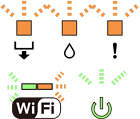 |
Došlo k chybě tiskárny. |
Vypněte tiskárnu, zkontrolujte, zda v ní není zaseknutý papír, a poté ji znovu zapněte. Pokud chyba přetrvává, kontaktujte podporu společnosti Epson. |
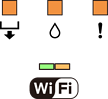 |
Aktualizace firmwaru se nezdařila (režim obnovení). |
Pokuste se firmware aktualizovat znovu pomocí následujících kroků. 1. Připojte počítač k tiskárně kabelem USB. 2. Navštivte místní web společnosti Epson, stáhněte si nejnovější firmware a zahajte instalaci. Další podrobnosti naleznete v pokynech na stránce stahování. |
* Během některých cyklů tisku se může v podložce pro zachytávání inkoustu nahromadit velmi malé množství přebytečného inkoustu. Aby nedocházelo k úniku inkoustu z podložky, je tiskárna vyrobena tak, aby se tisk zastavil, jakmile podložka dosáhne limitu. Jak často je nutné tuto výměnu provádět a zda vůbec, závisí na počtu vytištěných stran, druhu tiskového materiálu a počtu provedených čisticích cyklů tiskárny. Nutnost výměny podložky neznamená, že by tiskárna přestala být funkční ve smyslu specifikace výrobku. Tiskárna rozpozná, kdy je třeba podložku vyměnit. Tento úkon však smí provádět pouze pracovník autorizovaného servisního střediska Epson. Záruka společnosti Epson se na náklady spojené s výměnou této součásti nevztahuje.
 .
.
 zastavte tisk.
 vymažte chybu. Chcete-li provést výkonné čištění, vyměňte inkoustovou kazetu za novou.
 .
.