
Indikatorer på betjeningspanelet angiver printerens status.
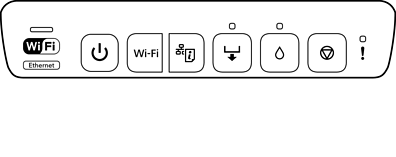
 : Til
: Til  : Til
: Til
|
Indikator |
Status |
|
|---|---|---|
|
|

|
Printeren er forbundet til et trådløst (wi-fi) netværk eller Ethernet Hvis printeren er forbundet til wi-fi og et kablet LAN på samme tid, prioriteres den kablede LAN-forbindelse højst. |

|
Printeren er forbundet til et netværk i Wi-Fi Direct-tilstand (Simpel AP). |
|

|
Printeren er tilsluttet via USB. |
|
Når der opstår en fejl, lyser eller blinker indikatoren. Oplysninger om fejlen vises på computerskærmen.
 : Tændt
 : Blinker langsomt
 : Blinker hurtigt
|
Indikator |
Status |
Løsninger |
|---|---|---|

|
Printerdækslet er åbent. |
Luk printerdækslet. |
 |
Udbakken er ikke forlænget. |
Forlæng udskriftsbakken helt. |
|
Der er ikke lagt papir i, eller mere end ét ark er indført ad gangen. |
Ilæg papir i papirkassette 1 eller 2, og tryk så på |
|
|
Du kan udskrive fra bageste indføringsåbning. |
Ilæg et enkelt ark papir, og tryk så på |
|
|
Du kan isætte diskbakken. |
Ilæg diskbakken, og tryk så på |
|
|
Diskbakken er ikke sat rigtigt i. |
Tjek retningen og forsiden/bagsiden af diskbakken, læg den i igen, og tryk derefter på |
|
|
Papiret er ikke lagt korrekt i den bageste indføringsåbning, eller der er opstået papirstop. |
Fjern det fastklemte papir. Ilæg et enkelt ark papir korrekt i bageste indføringsåbning, og tryk så på |
|
|
Udskrivningsdata er sendt fra en ikke-understøttet printerdriver. |
Tryk på |
|
|
Den ilagte papirstørrelse understøtter ikke 2-sidet udskrivning. |
Læg papir i korrekt størrelse i, og tryk så på |
|
 |
Papir skubbes ud, da det er for langt inde i bageste indføringsåbning. |
Læg papir korrekt i den bageste indføringsåbning, og tryk så på |
|
Der er ikke isat en disk, eller den isatte disk understøttes ikke. |
Ilæg en disk korrekt, og tryk så på |
|
|
Der er opstået et papirstop. |
Fjern det fastklemte papir, og tryk så på |
|
 |
En blækpatron er tom, eller der er ikke tilstrækkeligt blæk i patronen til påfyldning af blæk. |
Udskift med en ny blækpatron. Udskiftning af blækpatroner (Når blækindikatoren er tændt eller blinker) |
|
Der er ikke sat en blækpatron i. |
||
|
Blækpatronen genkendes ikke, også selvom du installerer en ny blækpatron. |
Isæt blækpatronen igen. |
|
|
Grundig rensning kan ikke udføres, da en blækpatron er næsten brugt op. |
Tryk på Se følgende for at udskifte blækpatronen lige nu. Udskiftning af blækpatroner (Når blækindikatoren er tændt eller blinker) |
|
 |
En blækpatron er næsten tom. Du kan udskrive, til indikatoren |
Forbered en ny blækpatron. Du kan kontrollere blækniveauerne fra computeren. Se følgende for at udskifte blækpatronen lige nu. Udskiftning af blækpatroner (Når blækindikatoren er tændt eller blinker) |
 |
Blinker samtidigt: En blækpude er ved at være brugt op. |
Blækpuden skal skiftes. Kontakt Epson eller en autoriseret Epson-tjenesteudbyder angående udskiftning af blækpuden*. Denne del kan ikke udskiftes af brugeren. Når der på computeren vises en meddelelse om, at du kan fortsætte udskrivning, skal du trykke på |
|
Blinker samtidigt: Grundig rensning kan ikke udføres, da en blækpude nærmer sig slutningen af sin levetid. |
Tryk på |
|

|
En ikke-understøttet enhed er tilsluttet den eksterne USB-port. |
Tilslut en enhed som fx et digitalkamera, der understøtter PictBridge, til den eksterne USB-port. |
|
En USB-hub er tilsluttet den eksterne USB-port. |
Den eksterne USB-port understøtter ikke USB-hubs. Tilslut et USB-kabel direkte. |
|
|
Den enhed, der er tilsluttet den eksterne USB-port, svarer ikke. |
Tilslut en enhed som fx et digitalkamera, der understøtter PictBridge, til den eksterne USB-port. Tjek at den tilsluttede enhed fungerer korrekt og fx har strøm. |
|

|
Et USB-kabel sættes i den eksterne USB-port, når PictBridge tilsluttes over et netværk. |
Tag USB-kablet ud af den eksterne USB-port. |
 |
Der opstod en fejl under tilslutning til et wi-fi-netværk. |
Notér følgende punkter for at sætte et wi-fi-netværk op igen.
|

|
Der opstod en sikkerhedsrelateret fejl under tilslutning til et wi-fi-netværk. |
En anden wi-fi netværksenhed kan være tilsluttet til wi-fi-netværket på samme tid. Prøv igen senere. |
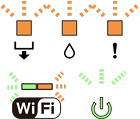 |
Der er opstået en printerfejl. |
Sluk for printeren, tjek at der ikke sidder papir fast i den, og tænd for den igen. Hvis fejlen ikke forsvinder, kan du kontakte Epson support. |
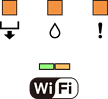 |
Firmwareopdateringen mislykkedes (gendannelsestilstand). |
Følg trinene nedenfor for at forsøge at opdatere firmwaren igen. 1. Tilslut computeren til printeren med et USB-kabel. 2. Besøg dit lokale Epson websted for at downloade den nyeste firmware og starte installationen. Se downloadsidens instruktioner for yderligere oplysninger. |
* I nogle udskrivningscyklusser kan der blive opsamlet en meget lille mængde overskydende blæk i blækpuden. Hvis du vil forhindre, at der løber blæk ud af blækpuden, er printeren designet således, at udskrivningen stoppes, når blækpudens grænse er nået. Om og hvor ofte dette vil være nødvendigt, vil variere afhængigt af antallet af sider, du udskriver, typen af materiale, der udskrives, og antallet af rengøringscyklusser, som udføres på printeren. Behovet for udskiftning af puden betyder ikke, at printeren er holdt op med at virke, som beskrevet i specifikationerne. Der vises en advarsel på printeren, hvis blækpuden skal udskiftes, og dette kan kun gøres af en autoriseret Epson-tjenesteudbyder. Epson-garantien dækker derfor ikke omkostningen for denne udskiftning.
 .
.
 for at stoppe udskrivning.
 for at slette fejlen. For at foretage grundig rensning skal du udskifte blækpatronen med en ny.
 lyser.