
Οι λυχνίες στον πίνακα ελέγχου του εκτυπωτή υποδεικνύουν την κατάσταση του εκτυπωτή.
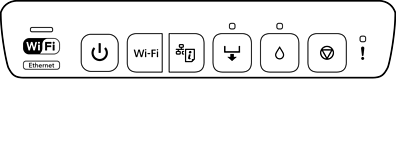
 : Ενεργό
  : Ενεργό
|
Λυχνία |
Κατάσταση |
|
|---|---|---|
|
|

|
Ο εκτυπωτής είναι συνδεδεμένος σε ασύρματο (Wi-Fi) ή Ethernet Εάν ο εκτυπωτής είναι συνδεδεμένος σε Wi-Fi και ενσύρματο LAN ταυτόχρονα, η ενσύρματη σύνδεση LAN έχει προτεραιότητα. |

|
Ο εκτυπωτής είναι συνδεδεμένος σε δίκτυο με λειτουργία Wi-Fi Direct (Simple AP). |
|

|
Ο εκτυπωτής είναι συνδεδεμένος με USB. |
|
Όταν προκύψει σφάλμα η λυχνία ανάβει ή αναβοσβήνει. Οι λεπτομέρειες του σφάλματος εμφανίζονται στην οθόνη του υπολογιστή.
 : Ενεργό
 : Αναβοσβήνει αργά
 : Αναβοσβήνει γρήγορα
|
Λυχνία |
Κατάσταση |
Λύσεις |
|---|---|---|

|
Το κάλυμμα του εκτυπωτή είναι ανοιχτό. |
Κλείστε το κάλυμμα του εκτυπωτή. |
 |
Ο δίσκος εξόδου δεν έχει επεκταθεί. |
Επεκτείνετε πλήρως τον δίσκο εξόδου. |
|
Δεν έχει τοποθετηθεί χαρτί ή έγινε τροφοδοσία περισσοτέρων του ενός φύλλων χαρτιού τη φορά. |
Φορτώστε χαρτί στην κασέτα χαρτιού 1 ή 2 και, στη συνέχεια, πατήστε το κουμπί |
|
|
Μπορείτε να εκτυπώσετε από την πίσω υποδοχή τροφοδοσίας χαρτιού. |
Φορτώστε ένα φύλλο χαρτιού και, στη συνέχεια, πατήστε το κουμπί |
|
|
Μπορείτε να τοποθετήσετε την υποδοχή δίσκου. |
Φορτώστε την υποδοχή δίσκου και, στη συνέχεια, πατήστε το κουμπί |
|
|
Η υποδοχή δίσκου δεν έχει τοποθετηθεί σωστά. |
Ελέγξτε την κατεύθυνση στο μπροστινό/πίσω μέρος της υποδοχής δίσκου, φορτώστε την ξανά και, στη συνέχεια, πατήστε το κουμπί |
|
|
Το χαρτί δεν έχει τοποθετηθεί σωστά στην πίσω υποδοχή τροφοδοσίας χαρτιού ή έχει προκληθεί εμπλοκή χαρτιού. |
Αφαιρέστε το χαρτί που προκάλεσε την εμπλοκή. Φορτώστε ένα φύλλο χαρτιού σωστά στην πίσω υποδοχή τροφοδοσίας χαρτιού και, στη συνέχεια, πατήστε το κουμπί |
|
|
Τα δεδομένα εκτύπωσης έχουν σταλεί από μη υποστηριζόμενο πρόγραμμα οδήγησης εκτυπωτή. |
Πατήστε το κουμπί |
|
|
Το μέγεθος χαρτιού που τοποθετήσατε δεν υποστηρίζει εκτύπωση 2 όψεων. |
Φορτώστε το σωστό μέγεθος χαρτιού και, στη συνέχεια, πατήστε το κουμπί |
|
 |
Έγινε εξαγωγή χαρτιού καθώς βρίσκεται υπερβολικά μακριά στο εσωτερικό της πίσω υποδοχής τροφοδοσίας χαρτιού. |
Φορτώστε χαρτί σωστά στην πίσω υποδοχή τροφοδοσίας χαρτιού και, στη συνέχεια, πατήστε το κουμπί |
|
Δεν έχει τοποθετηθεί δίσκος ή έχει τοποθετηθεί μη υποστηριζόμενος δίσκος. |
Φορτώστε σωστά έναν δίσκο και, στη συνέχεια, πατήστε το κουμπί |
|
|
Παρουσιάστηκε εμπλοκή χαρτιού. |
Αφαιρέστε το χαρτί που έχει εμπλακεί και, στη συνέχεια, πατήστε το κουμπί |
|
 |
Ένα δοχείο μελανιού έχει εξαντληθεί ή δεν υπάρχει αρκετό μελάνι στο δοχείο, για να φορτωθεί μελάνι. |
Αντικαταστήστε με ένα νέο δοχείο μελανιού. Αντικατάσταση δοχείων μελανιού (όταν η ενδεικτική λυχνία μελανιού είναι αναμμένη ή αναβοσβήνει) |
|
Το δοχείο μελανιού δεν έχει τοποθετηθεί σωστά. |
||
|
Το δοχείο μελάνης δεν αναγνωρίζεται, ακόμη και όταν τοποθετείτε νέο δοχείο μελάνης. |
Τοποθετήστε ξανά το δοχείο μελάνης. |
|
|
Ο δυναμικός καθαρισμός δεν μπορεί να πραγματοποιηθεί επειδή ένα δοχείο μελανιού έχει σχεδόν εξαντληθεί. |
Πατήστε το κουμπί Ανατρέξτε στα παρακάτω για να αντικαταστήσετε το δοχείο μελάνης απευθείας. Αντικατάσταση δοχείων μελανιού (όταν η ενδεικτική λυχνία μελανιού είναι αναμμένη ή αναβοσβήνει) |
|
 |
Ένα δοχείο μελανιού έχει σχεδόν εξαντληθεί. Μπορείτε να εκτυπώνετε, έως ότου ανάψει η ενδεικτική λυχνία |
Προετοιμάστε ένα νέο δοχείο μελανιού. Μπορείτε να ελέγξετε τα επίπεδα μελανιού από τον υπολογιστή. Ανατρέξτε στα παρακάτω για να αντικαταστήσετε το δοχείο μελάνης απευθείας. Αντικατάσταση δοχείων μελανιού (όταν η ενδεικτική λυχνία μελανιού είναι αναμμένη ή αναβοσβήνει) |
 |
Αναβοσβήνουν ταυτόχρονα: Ένα ταμπόν μελανιού πλησιάζει ή έχει συμπληρώσει τη διάρκεια ζωής του. |
Το ταμπόν μελάνης πρέπει να αντικατασταθεί. Επικοινωνήστε με την Epson ή με εξουσιοδοτημένο πάροχο υπηρεσιών Epson για την αντικατάσταση του ταμπόν μελάνης*. Η επισκευή του συγκεκριμένου εξαρτήματος δεν αποτελεί ευθύνη του χρήστη. Όταν εμφανιστεί ένα μήνυμα στον υπολογιστή που σας ενημερώνει ότι μπορείτε να συνεχίσετε την εκτύπωση, πατήστε το κουμπί |
|
Αναβοσβήνουν ταυτόχρονα: Ο δυναμικός καθαρισμός δεν μπορεί να πραγματοποιηθεί επειδή το ταμπόν μελανιού πλησιάζει στο τέλος της διάρκειας ζωής του. |
Πατήστε το κουμπί |
|

|
Μια μη υποστηριζόμενη συσκευή έχει συνδεθεί στη θύρα USB εξωτερικής διασύνδεσης. |
Συνδέστε μια συσκευή, όπως μια ψηφιακή κάμερα που υποστηρίζει PictBridge, στη θύρα USB εξωτερικής διασύνδεσης. |
|
Έχει συνδεθεί ένας διανομέας USB στη θύρα USB εξωτερικής διασύνδεσης. |
Η θύρα USB εξωτερικής διασύνδεσης δεν υποστηρίζει διανομείς USB. Συνδέστε απευθείας ένα καλώδιο USB. |
|
|
Η συσκευή που είναι συνδεδεμένη στη θύρα USB εξωτερικής διασύνδεσης δεν ανταποκρίνεται. |
Συνδέστε μια συσκευή, όπως μια ψηφιακή κάμερα που υποστηρίζει PictBridge, στη θύρα USB εξωτερικής διασύνδεσης. Βεβαιωθείτε ότι η συνδεδεμένη συσκευή λειτουργεί κανονικά, όπως η τροφοδοσία της μπαταρίας. |
|

|
Ένα καλώδιο USB είναι συνδεδεμένο στη θύρα USB εξωτερικής διασύνδεσης κατά τη σύνδεση PictBridge μέσω δικτύου. |
Αποσυνδέστε το καλώδιο USB από τη θύρα USB εξωτερικής διασύνδεσης. |
 |
Παρουσιάστηκε σφάλμα κατά τη σύνδεση σε δίκτυο Wi-Fi. |
Λάβετε υπόψη τα παρακάτω σημεία για να ρυθμίσετε ξανά ένα δίκτυο Wi-Fi.
|

|
Παρουσιάστηκε σφάλμα ασφαλείας κατά τη σύνδεση σε δίκτυο Wi-Fi. |
Ενδέχεται να συνδέεται ταυτόχρονα κάποια άλλη συσκευή δικτύου Wi-Fi στο δίκτυο Wi-Fi. Δοκιμάστε ξανά αργότερα. |
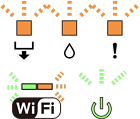 |
Προέκυψε σφάλμα εκτυπωτή. |
Απενεργοποιήστε τον εκτυπωτή, ελέγξτε ότι δεν υπάρχει εμπλοκή χαρτιού μέσα στον εκτυπωτή και, στη συνέχεια, ενεργοποιήστε τον ξανά. Εάν το πρόβλημα δεν επιλυθεί, επικοινωνήστε με την υποστήριξη Epson. |
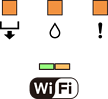 |
Η ενημέρωση υλικολογισμικού απέτυχε (λειτουργία αποκατάστασης). |
Ακολουθήστε τα βήματα παρακάτω για να ενημερώσετε εκ νέου το υλικολογισμικό. 1. Συνδέστε τον υπολογιστή στον εκτυπωτή με ένα καλώδιο USB. 2. Επισκεφθείτε την τοπική τοποθεσία web της Epson για να κατεβάσετε το πιο πρόσφατο υλικολογισμικό και να ξεκινήσετε την εγκατάσταση. Ανατρέξτε στις οδηγίες στη σελίδα λήψης για περισσότερες λεπτομέρειες. |
* Σε ορισμένους κύκλους εκτύπωσης, ενδέχεται να συγκεντρωθεί μικρή ποσότητα πλεονάζοντος μελανιού στο ταμπόν μελανιού. Για την αποτροπή της διαρροής μελανιού από το ταμπόν, ο εκτυπωτής έχει σχεδιαστεί ώστε να διακόπτει την εκτύπωση όταν το ταμπόν φτάσει στο όριό του. Το αν και κάθε πότε πρέπει να το αντικαθιστάτε εξαρτάται από το πόσες σελίδες και τι υλικό εκτυπώνετε, καθώς και από τους κύκλους καθαρισμού του εκτυπωτή. Το γεγονός ότι χρειάζεται να αντικατασταθεί το ταμπόν δεν σημαίνει ότι ο εκτυπωτής έχει πάψει να λειτουργεί σύμφωνα με τις προδιαγραφές του. Ο εκτυπωτής θα σας ειδοποιήσει όταν χρειαστεί να αντικαταστήσετε το ταμπόν και αυτό μπορεί να πραγματοποιηθεί μόνο από εξουσιοδοτημένο πάροχο υπηρεσιών Epson. Η εγγύηση της Epson δεν καλύπτει το κόστος της αντικατάστασης.
 .
.
 για διακοπή της εκτύπωσης.
 για να εκκαθαρίσετε το σφάλμα. Για να πραγματοποιήσετε δυναμικό καθαρισμό, αντικαταστήστε με ένα νέο δοχείο μελανιού.
 .
.