
Los indicadores del panel de control indican el estado de la impresora.
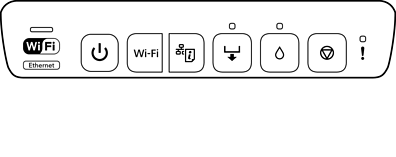
 : Encendido
  : Encendido
|
Indicador |
Estado |
|
|---|---|---|
|
|

|
La impresora está conectada a una red inalámbrica (Wi-Fi) o Ethernet Si la impresora está conectada a una red Wi-Fi y a una red LAN cableada al mismo tiempo, la conexión LAN cableada tiene prioridad. |

|
La impresora está conectada a una red inalámbrica en modo Wi-Fi Direct (PA simple). |
|

|
La impresora está conectada mediante USB. |
|
Cuando se produce un error, el indicador se enciende o se pone intermitente. En la pantalla del ordenador se muestran los detalles del error.
 : Encendido
 : Intermitente lento
 : Intermitente rápido
|
Indicador |
Estado |
Soluciones |
|---|---|---|

|
La cubierta de la impresora está abierta. |
Cierre la cubierta de la impresora. |
 |
La bandeja de salida no está extendida. |
Extienda completamente la bandeja de salida. |
|
No hay papel o han avanzado varias páginas a la vez. |
Cargue papel en el cassette de papel 1 o 2 y, a continuación, presione el botón |
|
|
Puede imprimir desde la ranura de alimentación posterior de papel. |
Cargue una sola hoja de papel y, a continuación, pulse el botón |
|
|
Puede insertar la bandeja del disco. |
Cargue la bandeja del disco y, a continuación, pulse el botón |
|
|
La bandeja del disco no está insertada correctamente. |
Compruebe la dirección y la parte delantera/trasera de la bandeja del disco, cárguela de nuevo y, a continuación, pulse el botón |
|
|
El papel no está cargado correctamente en la ranura de alimentación posterior de papel o se ha producido un atasco de papel. |
Extraiga el papel atascado. Cargue una sola hoja de papel correctamente en la ranura de alimentación posterior de papel y, a continuación, pulse el botón |
|
|
Los datos de impresión se han enviado desde un controlador de impresora no compatible. |
Pulse el botón |
|
|
El tamaño de papel que cargó no admite la impresión a doble cara. |
Cargue el tamaño de papel correcto y, a continuación, pulse el botón |
|
 |
El papel se expulsa porque está demasiado dentro de la ranura de alimentación posterior de papel. |
Cargue papel correctamente en la ranura de alimentación posterior de papel y, a continuación, pulse el botón |
|
No hay ningún disco cargado o se ha cargado un disco no compatible. |
Cargue un disco correctamente y, a continuación, pulse el botón |
|
|
El papel se ha atascado. |
Saque el papel atascado y, a continuación, pulse el botón |
|
 |
Se ha agotado un cartucho o no tiene tinta suficiente para cargar la tinta. |
Sustitúyalo por un cartucho de tinta nuevo. Sustitución de cartuchos de tinta (cuando el indicador de tinta está encendido o parpadea) |
|
Falta un cartucho de tinta por instalar. |
||
|
No se reconoce el cartucho de tinta, incluso aunque instale uno nuevo. |
Vuelva a instalar el cartucho de tinta. |
|
|
La limpieza a fondo no se puede realizar porque un cartucho de tinta está casi agotado. |
Pulse el botón Consulte lo siguiente para reemplazar el cartucho de tinta ahora mismo. Sustitución de cartuchos de tinta (cuando el indicador de tinta está encendido o parpadea) |
|
 |
Hay un cartucho con muy poca tinta. Puede imprimir hasta que se ilumine el indicador |
Tenga a mano un cartucho de tinta nuevo. Puede comprobar los niveles de tinta desde el ordenador. Consulte lo siguiente para reemplazar el cartucho de tinta ahora mismo. Sustitución de cartuchos de tinta (cuando el indicador de tinta está encendido o parpadea) |
 |
Parpadean simultáneamente: Hay una almohadilla de tinta que se encuentra casi al final de su vida útil. |
Tiene que reponer la almohadilla de tinta. Póngase en contacto con Epson o con un proveedor de servicio técnico de Epson autorizado para reemplazar la almohadilla de tinta*. Esta labor de mantenimiento no puede realizarla el usuario. Cuando aparezca en el ordenador un mensaje indicándole que puede seguir imprimiendo, pulse el botón |
|
Parpadean simultáneamente: La limpieza a fondo no se puede realizar porque una almohadilla de tinta está a punto de agotar su período de servicio. |
Pulse el botón |
|

|
Hay un dispositivo no compatible conectado al puerto USB de la interfaz externa. |
Conecte un dispositivo, como una cámara digital compatible con PictBridge, al puerto USB de interfaz externa. |
|
Hay un concentrador USB conectado al puerto USB de interfaz externa. |
El puerto USB de interfaz externa no admite concentradores USB. Conecte un cable USB directamente. |
|
|
El dispositivo conectado al puerto USB de interfaz externa no responde. |
Conecte el dispositivo, como una cámara digital compatible con PictBridge, al puerto USB de interfaz externa. Compruebe que el dispositivo conectado funciona normalmente, como la energía de la batería. |
|

|
Hay un cable USB conectado al puerto USB de interfaz externa cuando se conecta PictBridge a través de una red. |
Retire el cable USB del puerto USB de interfaz externa. |
 |
Se ha producido un error al conectarse a una red Wi-Fi. |
Tenga en cuenta los siguientes puntos para volver a configurar una red Wi-Fi.
|

|
Se ha producido un error de seguridad al conectarse a una red Wi-Fi. |
Es posible que otro dispositivo de red Wi-Fi se esté conectando a la red Wi-Fi al mismo tiempo. Inténtelo de nuevo en otro momento. |
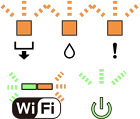 |
Se ha producido un error de la impresora. |
Apague la impresora, compruebe que no haya papel atascado dentro de ella y, a continuación, vuelva a encenderla. Si el error no se soluciona, póngase en contacto con el soporte técnico de Epson. |
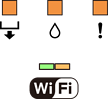 |
Error de actualización del firmware (modo de recuperación). |
Siga los pasos a continuación para intentar actualizar el firmware nuevamente. 1. Conecte el equipo a la impresora mediante un cable USB. 2. Visite el sitio web local de Epson para descargar el firmware más reciente e iniciar la instalación. Consulte las instrucciones en la página de descarga para obtener más detalles. |
* En algunos ciclos de impresión, a veces la almohadilla de la tinta acumula un poco de la tinta sobrante. Para impedir la fuga de tinta de la almohadilla, la impresora se ha diseñado para que detenga la impresión cuando la almohadilla haya alcanzado su límite. Si esto es necesario, y con qué frecuencia lo es, dependerá del número de páginas que imprima, el tipo de material que desee imprimir y el número de ciclos de limpieza que realice la impresora. La necesidad de sustituir la almohadilla no significa que la impresora haya dejado de funcionar de acuerdo con las especificaciones. La impresora le avisará cuando la almohadilla requiera sustitución, algo que solo puede realizar un proveedor de servicios autorizado de Epson. La garantía de Epson no se hace cargo del coste de esta sustitución.
 .
.
 para detener la impresión.
 para borrar el error. Para realizar una limpieza a fondo, sustitúyalo por un cartucho de tinta nuevo.
 .
.