
Les voyants du panneau de commande indiquent l’état de l’imprimante.
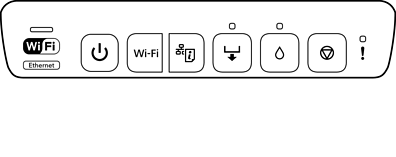
 : Activé
  : Activé
|
Voyant |
Statut |
|
|---|---|---|
|
|

|
L’imprimante est connectée à un réseau Ethernet sans fil (Wi-Fi) Si l'imprimante est connectée au Wi-Fi et à un réseau local filaire blé en même temps, la connexion au réseau local filaire est prioritaire. |

|
L’imprimante est connectée à un réseau en mode Wi-Fi Direct (PA unique). |
|

|
L'imprimante est connectée via USB. |
|
En cas d’erreur, le voyant s’allume ou clignote. Les détails relatifs à l’erreur sont affichés sur l’écran de l’ordinateur.
 : allumé
 : Clignote lentement
 : Clignote rapidement
|
Voyant |
Statut |
Solutions |
|---|---|---|

|
Le capot de l’imprimante est ouvert. |
Fermez le capot de l’imprimante. |
 |
Le bac de sortie n’est pas déployé. |
Déployez complètement le bac de sortie. |
|
Aucune feuille de papier n’est chargée ou plusieurs feuilles ont été entraînées en même temps. |
Chargez du papier dans le bac papier 1 ou 2, puis appuyez sur la touche |
|
|
Vous pouvez imprimer à partir de la fente insertion arrière. |
Chargez une seule feuille de papier, puis appuyez sur la touche |
|
|
Vous pouvez insérer le plateau de disque. |
Chargez le plateau de disque, puis appuyez sur la touche |
|
|
Le plateau de disque n'est pas inséré correctement. |
Vérifiez le sens et l'avant/l'arrière du plateau de disque, chargez-le à nouveau, puis appuyez sur la touche |
|
|
Le papier n'est pas chargé correctement dans la fente insertion arrière ou un bourrage papier est survenu. |
Retirez le papier coincé. Chargez correctement une seule feuille de papier dans la fente insertion arrière, puis appuyez sur la touche |
|
|
Les données d'impression ont été envoyées à partir d'un pilote d'imprimante non pris en charge. |
Appuyez sur la touche |
|
|
Le format de papier que vous avez chargé ne prend pas en charge l'impression recto verso. |
Chargez le bon format de papier, puis appuyez sur la touche |
|
 |
Le papier est éjecté car il est trop à l'intérieur de la fente insertion arrière. |
Chargez le papier correctement dans la fente insertion arrière, puis appuyez sur la touche |
|
Aucun disque n'est chargé ou un disque non pris en charge est chargé. |
Chargez un disque correctement, puis appuyez sur la touche |
|
|
Un bourrage papier est survenu. |
Retirez le papier coincé, puis appuyez sur la touche |
|
 |
Une cartouche d’encre est vide ou la quantité d’encre de la cartouche ne permet pas de charger l’encre. |
Remplacez-la par une cartouche d’encre neuve. Remplacement de cartouches d'encre (lorsque le voyant Encre est allumé ou clignotant) |
|
Une des cartouches d’encre n’est pas installée. |
||
|
La cartouche d'encre n'est pas reconnue, même lorsque vous installez une nouvelle cartouche d'encre. |
Installez la cartouche d’encre à nouveau. |
|
|
Le nettoyage de puissance ne peut pas être effectué car une cartouche d'encre est quasiment épuisée. |
Appuyez sur la touche Consultez ce qui suit pour remplacer la cartouche d'encre immédiatement. Remplacement de cartouches d'encre (lorsque le voyant Encre est allumé ou clignotant) |
|
 |
Une des cartouches d’encre est presque vide. Vous pouvez procéder à l’impression jusqu’à ce que le voyant |
Préparez une cartouche d’encre neuve. Vous pouvez vérifier les niveaux d’encre à partir de l’ordinateur. Consultez ce qui suit pour remplacer la cartouche d'encre immédiatement. Remplacement de cartouches d'encre (lorsque le voyant Encre est allumé ou clignotant) |
 |
Clignotement simultané : Un tampon encreur est quasiment en fin de vie. |
Le tampon encreur doit être remplacé. Contactez Epson ou un fournisseur de services Epson agréé pour remplacer le tampon encreur*. L’utilisateur ne peut pas procéder lui-même à l’entretien de cette pièce. Si un message indiquant que vous pouvez poursuivre l’impression s’affiche sur l’ordinateur, appuyez sur la touche |
|
Clignotement simultané : Le nettoyage de puissance ne peut pas êtr effectué car un tampon encreur est quasiment en fin de vie. |
Appuyez sur la touche |
|

|
Un périphérique non pris en charge est connecté au port USB d'interface externe. |
Connectez un périphérique, tel qu'une caméra prenant en charge PictBridge, au port USB d'interface externe. |
|
Un concentrateur USB est connecté au port USB d'interface externe. |
Le port USB d'interface externe ne prend pas en charge les concentrateurs USB. Connectez un câble USB directement. |
|
|
Le périphérique connecté au port USB d'interface externe ne répond pas. |
Connectez un périphérique, tel qu'une caméra prenant en charge PictBridge, au port USB d'interface externe. Vérifiez que l'appareil connecté fonctionne normalement, par exemple l'alimentation de la batterie. |
|

|
Un câble USB est connecté au port USB d'interface externe lors de la connexion de PictBridge sur un réseau. |
Retirez le câble USB du port USB d'interface externe. |
 |
Une erreur s'est produite lors de la connexion à un réseau Wi-Fi. |
Notez les points suivants pour reconfigurer un réseau Wi-Fi.
|

|
Une erreur de sécurité s'est produite lors de la connexion à un réseau Wi-Fi. |
Un autre périphérique du réseau Wi-Fi peut se connecter au réseau Wi-Fi en même temps. Réessayez ultérieurement. |
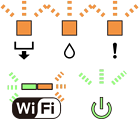 |
Une erreur est survenue au niveau de l’imprimante. |
Éteignez l'imprimante, vérifiez qu'il n'y a pas de papier coincé à l'intérieur de l'imprimante, puis rallumez-la. Si l’erreur persiste, contactez l’assistance Epson. |
 |
La mise à jour du firmware a échoué (mode de récupération). |
Procédez comme suit pour tenter à nouveau de mettre le micrologiciel à jour. 1. Connectez l'ordinateur à l'imprimante à l'aide d'un câble USB. 2. Visitez votre site Web Epson local afin de télécharger le dernier firmware et de commencer l'installation. Reportez-vous aux instructions de la page de téléchargement pour plus de détails. |
* Lors de certains cycles d’impression, il est possible qu’une très faible quantité d’encre en trop soit collectée dans le tampon encreur. Pour empêcher toute fuite depuis le tampon, l’imprimante est conçue pour interrompre l’impression dès que le tampon atteint sa limite. La nécessité et la fréquence de cette procédure dépendent du nombre de pages imprimées, du type de support et du nombre de cycles de nettoyage effectués par l’imprimante. La nécessité de remplacer le tampon ne signifie pas que votre imprimante ne fonctionne plus conformément aux spécifications. L’imprimante vous informe lorsque le remplacement du tampon est nécessaire, mais seul un fournisseur de services Epson agréé peut réaliser cette opération. La garantie Epson ne couvre pas le coût de ce remplacement.
 .
.
 pour arrêter l’impression.
 pour effacer l’erreur. Pour effectuer un nettoyage de puissance, remplacez-la par une nouvelle cartouche d'encre.
 s’allume.