
कंट्रोल पैनल पर लाइट प्रिंट की स्थिति का संकेत करती हैं।
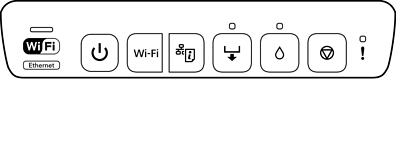
 : चालू
  : चालू
|
लाइट |
स्थिति |
|
|---|---|---|
|
|

|
प्रिंटर एक वायरलेस (Wi-Fi) नेटवर्क या ईथरनेट से कनेक्टेड है। यदि प्रिंटर एक Wi-Fi और तारयुक्त LAN दोनों से एक साथ कनेक्टेड हो, तो तारयुक्त LAN कनेक्शन को प्राथमिकता दी जाती है। |

|
प्रिंटर Wi-Fi Direct (साधारण AP) मोड में किसी वायरलेस नेटवर्क से कनेक्ट है। |
|

|
प्रिंटर USB द्वारा कनेक्टेड है। |
|
त्रुटि उत्पन्न होने पर, लाइट ऑन हो जाती है या चमक उठती है। त्रुटि का विवरण कंप्यूटर स्क्रीन पर प्रदर्शित होता है।
 : चालू
 : धीरे-धीरे टिमटिमा रहा है
 : तेजी से टिमटिमा रहा है
|
लाइट |
स्थिति |
समाधान |
|---|---|---|

|
प्रिंटर कवर खुला है। |
प्रिंटर कवर बंद करें। |
 |
आउटपुट ट्रे पूरी तरह से निकला हुआ नहीं है। |
आउटपुट ट्रे को पूरी तरह से बाहर निकालें। |
|
कोई कागज़ लोड नहीं किया गया या एक शीट से अधिक एक समय में डाला गया है। |
पेपर कैसेट 1 या 2 में कागज लोड करें, और फिर |
|
|
आप पिछले पेपर फ़ीड स्लॉट से प्रिंट कर सकते हैं। |
कागज़ का एक शीट लोड करें, और फिर |
|
|
आप डिस्क ट्रे अंदर कर सकते हैं। |
डिस्क ट्रे लोड करें, और फिर |
|
|
डिस्क ट्रे सही ढंग से अंदर नहीं हुआ है। |
डिस्क ट्रे की दिशा और सामने/पीछे देखें, इसे फिर से लोड करें, और फिर |
|
|
पिछले पेपर फ़ीड स्लॉट में कागज़ सही ढंग से लोड नहीं हुआ है या कागज़ जाम हो गया है। |
फंसे हुए कागज़ को निकालें। पिछले पेपर फ़ीड स्लॉट में कागज़ का एक शीट सही ढंग से लोड करें, और फिर |
|
|
प्रिंट डेटा किसी असमर्थित प्रिंटर ड्राइवर से भेजा गया है। |
प्रिंटिंग रोकने के लिए |
|
|
आपके द्वारा लोड किया गया कागज़ आकार 2-तरफ़ा प्रिंटिंग का समर्थन नहीं करता है। |
सही कागज़ आकार लोड करें, और फिर |
|
 |
कागज़ इजेक्ट कर दिया गया है क्योंकि यह पिछले पेपर फ़ीड स्लॉट में बहुत अंदर था। |
पिछले पेपर फ़ीड स्लॉट में कागज़ सही ढंग से लोड करें, और फिर |
|
कोई डिस्क लोड नहीं हुआ है, या कोई असमर्थित डिस्क लोड हुआ है। |
एक सही डिस्क लोड करें और फिर |
|
|
कागज़ जैम समस्या आई। |
जाम कागज़ निकालें और फिर |
|
 |
कोई इंक कार्ट्रिज खाली हो गई है या इंक को चार्ज करने के लिए इंक कार्ट्रिज में अपर्याप्त इंक है। |
बदल कर नई इंक कार्ट्रिज लगाएं। |
|
इंक कार्ट्रिज इंस्टाल नहीं की गई है। |
||
|
इंक कार्ट्रिज नहीं पहचानी गई, भले ही आपने एक नई इंक कार्ट्रिज इंस्टॉल की हो। |
इंक कार्ट्रिज फिर से इंस्टॉल करें। |
|
|
पावर क्लीनिंग नहीं की जा सकती क्योंकि एक इंक काट्रिज लगभग खाली हो गई है। |
त्रुटि हटाने के लिए इंक कार्ट्रिज बदलने के लिए तुरंत निम्न को देखें। |
|
 |
एक इंक काट्रिज लगभग खाली हो गई है। आप |
नयी स्याही का कार्ट्रिज तैयार करें। आप कंप्यूटर से स्याही के स्तर जांच सकते हैं। इंक कार्ट्रिज बदलने के लिए तुरंत निम्न को देखें। |
 |
एक-साथ चमकना: एक इंक पैड की सर्विस लाइफ़ समाप्त होने वाली है या समाप्त हो चुकी है। |
इंक पैड को बदलने की जरूरत है। इंक पैड बदलने के लिए Epson या किसी अधिकृत Epson सेवा प्रदाता से संपर्क करें*। यह उपयोगकर्ता की ओर से सर्विस योग्य भाग नहीं है। जब आपके कंप्यूटर पर मैसेज दिखाई देता है कि आप प्रिंटिंग जारी रख सकते हैं, तब प्रिंटिंग जारी करने के लिए |
|
एक-साथ चमकना: पावर क्लीनिंग नहीं की जा सकती क्योंकि एक इंक पैड की सर्विस लाइफ़ समाप्त होने वाली है। |
त्रुटि हटाने के लिए |
|

|
बाहरी इंटरफ़ेस USB पोर्ट से एक असमर्थित डिवाइस कनेक्टेड है। |
बाहरी इंटरफ़ेस USB पोर्ट से एक डिवाइस कनेक्ट करें जैसे कि PictBridge का समर्थन करने वाला एक डिजिटल कैमरा। |
|
बाहरी इंटरफ़ेस USB पोर्ट से एक USB हब कनेक्टेड है। |
बाहरी इंटरफ़ेस USB पोर्ट पर USB हब काम नहीं करता है। एक USB केबल को सीधे कनेक्ट करें। |
|
|
बाहरी इंटरफ़ेस USB पोर्ट से कनेक्ट हुआ डिवाइस प्रतिक्रिया नहीं कर रहा है। |
बाहरी इंटरफ़ेस USB पोर्ट से एक डिवाइस कनेक्ट करें जैसे कि PictBridge का समर्थन करने वाला एक डिजिटल कैमरा। जाँचें कि कनेक्ट हुआ डिवाइस सामान्य रूप से काम कर रहा हो, जैसे कि बैटरी पावर। |
|

|
PictBridge को नेटवर्क के माध्यम से कनेक्ट करते समय एक USB केबल बाहरी इंटरफ़ेस USB पोर्ट से कनेक्टेड है। |
USB केबल को बाहरी इंटरफ़ेस USB पोर्ट से निकालें। |
 |
Wi-Fi नेटवर्क से कनेक्ट करते समय एक त्रुटि हुई। |
Wi-Fi नेटवर्क को फिर से सेटअप करने के लिए निम्न बिंदुओं पर ध्यान दें।
|

|
Wi-Fi नेटवर्क से कनेक्ट करते समय एक सुरक्षा त्रुटि हुई। |
एक और Wi-Fi नेटवर्क डिवाइस Wi-Fi नेटवर्क से उसी समय कनेक्ट कर रहा हो सकता है। बाद में फिर से प्रयास करें। |
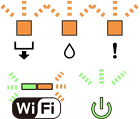 |
प्रिंटर में त्रुटि आ गई है। |
प्रिंटर बंद करें, जाँचें कि प्रिंटर के भीतर कोई कागज़ अटक तो नहीं गया है और फिर उसे फिर से चालू करें। यदि त्रुटि का समाधान नहीं होता है, तो Epson सहायता से संपर्क करें। |
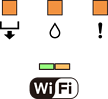 |
फ़र्मवेयर अपडेट विफल हुआ (रिकवरी मोड)। |
फ़र्मवेयर अपडेट दोबारा प्रारंभ करने के लिए नीचे दिए गए उपायों का अनुसरण करें। 1. कंप्यूटर को एक USB केबल के ज़रिए प्रिंटर से कनेक्ट करें। 2. नवीनतम फ़र्मवेयर डाउनलोड करके इंस्टॉल करने के लिए अपने स्थानीय Epson वेबसाइट पर जाएँ। अधिक जानकारी के लिए डाउनलोड पृष्ठ पर निर्देश देखें। |
* हो सकता है कि बार-बार प्रिंट करते समय इंक पैड में कुछ इंक जमा हो गई हो, जिसकी वजह से गड़बड़ी हो रही है। पैड से इंक का टपकना रोकने के लिए, पैड जब अपनी सीमा तक पहुँच चुकी होती है तो प्रिंटिंग रोकने के लिए प्रिंटर तैयार किया जाता है। यह आवश्यक है या नहीं और कितनी बार है आपके द्वारा प्रिंट किए जाने वाले पृष्ठों की संख्या, सामग्री का प्रकार जो आप प्रिंट करते हैं और प्रिंटर द्वारा निष्पादित सफ़ाई के चक्रों की संख्या के अनुसार भिन्न होगा। पैड के बदलने की आवश्यकता का अर्थ यह नहीं है कि आपके प्रिंटर ने अपने विनिर्देश के अनुसार कार्य करना बंद कर दिया है। प्रिंटर आपको यह सुझाव देगा कि पैड को बदलना कब आवश्यक है और इसे केवल अधिकृत Epson सेवा प्रदाता द्वारा ही निष्पादित किया जा सकता है। Epson वारंटी में इस प्रतिस्थापन का लागत शामिल नहीं है।
 बटन दबाएँ।
 बटन दबाएँ।
 बटन दबाएँ। पावर क्लीनिंग करने के लिए, उसकी जगह एक नई इंक कार्ट्रिज लगाएँ।
 लाइट के ऑन हो जाने तक प्रिंट कर सकते हैं।