
Lampice na upravljačkoj ploči pokazuju status pisača.
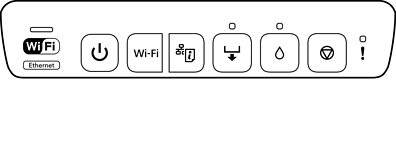
 : uključeno
  : uključeno
|
Lampica |
Status |
|
|---|---|---|
|
|

|
Pisač je povezan s bežičnom mrežom (Wi-Fi) ili Ethernetom Ako je pisač istodobno povezan s Wi-Fi i kabelskom LAN mrežom, kabelska LAN veza ima prednost. |

|
Pisač je spojen na mrežu u načinu Wi-Fi Direct (jednostavni AP). |
|

|
Pisač je povezan USB-om. |
|
Kad dođe do pogreške, žaruljica svijetli ili bljeska. Podrobnije informacije o pogrešci se prikazuju na zaslonu računala.
 : svijetli
 : trepće sporo
 : trepće brzo
|
Lampica |
Status |
Rješenja |
|---|---|---|

|
Otvoren je poklopac pisača. |
Zatvorite poklopac pisača. |
 |
Izlazni pretinac nije produljen. |
U potpunosti produljite izlazni pretinac. |
|
Nema papira ili je umetnuto više od jednog papira. |
Umetnite papir u ladicu za papir 1 ili 2, a zatim pritisnite gumb |
|
|
Ispis je moguć i iz stražnjeg utora za ulaganje papira. |
Umetnite jedan list papira, a zatim pritisnite gumb |
|
|
Možete umetnuti pretinac diska. |
Umetnite pretinac diska, a zatim pritisnite gumb |
|
|
Pretinac diska nije pravilno umetnut. |
Provjerite usmjerenje i prednji/stražnji dio pretinca diska, ponovno ga umetnite, a zatim pritisnite gumb |
|
|
Papir nije pravilno umetnut u stražnji utor za ulaganje papira ili se papir zaglavio. |
Uklonite zaglavljeni papir. Pravilno umetnite jedan list papira u stražnji utor za ulaganje papira, a zatim pritisnite gumb |
|
|
Podaci za ispis poslani su iz upravljačkog programa računala koji nije podržan. |
Pritisnite gumb |
|
|
Veličina papira koju ste umetnuli ne podržava obostrano ispisivanje. |
Umetnite ispravnu veličinu papira, a zatim pritisnite gumb |
|
 |
Papir je izbačen jer je umetnut predaleko unutar stražnjeg utor za ulaganje papira. |
Pravilno umetnite papir u stražnji utor za ulaganje papira, a zatim pritisnite gumb |
|
Disk nije umetnut ili je umetnut disk koji nije podržan. |
Pravilno umetnite disk pa pritisnite gumb |
|
|
Došlo je do zaglavljivanja papira. |
Uklonite zaglavljeni papir, a zatim pritisnite gumb |
|
 |
Spremnik tinte je potrošen ili nema dovoljno tinte u spremniku za punjenje tinte. |
Zamijenite novim spremnikom s tintom. Zamjena spremnika s tintom (lampica tinte svijetli ili bljeska) |
|
Spremnik s tintom nije instaliran. |
||
|
Spremnik s tintom nije prepoznat, čak i nakon što instalirate novi. |
Ponovno instalirajte spremnik s tintom. |
|
|
Detaljno čišćenje nije moguće provesti jer je spremnik s tintom gotovo prazan. |
Pritisnite gumb Pogledajte sljedeće upute da biste odmah zamijenili spremnik s tintom. Zamjena spremnika s tintom (lampica tinte svijetli ili bljeska) |
|
 |
Spremnik s tintom je gotovo prazan. Možete ispisivati dok ne počne svijetliti lampica |
Pripremite novi spremnik s tintom. Možete provjeriti razine tinte preko računala. Pogledajte sljedeće upute da biste odmah zamijenili spremnik s tintom. Zamjena spremnika s tintom (lampica tinte svijetli ili bljeska) |
 |
Istodobno bljeska: Jastučić za tintu je pri kraju radnog vijeka ili ga je već dostigao. |
Treba zamijeniti jastučić za tintu. Obratite se Epsonu ili ovlaštenom Epsonovom servisu radi zamjene jastučića za tintu*. To nije dio koji može servisirati korisnik. Kada se na računalu prikaže poruka da možete nastaviti s ispisom, pritisnite gumb |
|
Istodobno bljeska: Detaljno čišćenje ne može se izvršiti jer je jastučić za tintu pri kraju radnog vijeka. |
Pritisnite gumb |
|

|
Nepodržan uređaj priključen je na USB ulaz vanjskog sučelja. |
Na USB ulaz vanjskog sučelja priključite uređaj koji podržava PictBridge, na primjer digitalni fotoaparat. |
|
Na USB ulaz vanjskog sučelja priključen je USB koncentrator. |
USB ulaz vanjskog sučelja ne podržava USB koncentratore. Izravno priključite USB kabel. |
|
|
Nema odaziva s uređaja priključenog na USB ulaz vanjskog sučelja. |
Na USB ulaz vanjskog sučelja priključite uređaj koji podržava PictBridge, na primjer digitalni fotoaparat. Provjerite da priključeni uređaj normalno radi, na primjer kad ima napajanje s baterije. |
|

|
Tijekom povezivanja značajke PictBridge putem mreže na USB ulaz vanjskog sučelja priključen je USB kabel. |
Uklonite USB kabel iz USB ulaza vanjskog sučelja. |
 |
Prilikom povezivanja s Wi-Fi mrežom pojavila se pogreška. |
Prilikom ponovnog postavljanja Wi-Fi mreže razmotrite sljedeće.
|

|
Prilikom povezivanja s Wi-Fi mrežom pojavila se sigurnosna pogreška. |
Možda se drugi Wi-Fi mrežni uređaj istodobno povezuje na Wi-Fi mrežu. Pokušajte ponovo kasnije. |
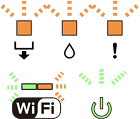 |
Došlo je do pogreške pisača. |
Isključite pisač, provjerite da unutar pisača nema zaglavljenog papira, a zatim ga ponovno uključite. Ako se pogreška ne očisti, obratite se Epson podršci. |
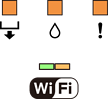 |
Ažuriranje firmvera nije uspjelo (način rada za oporavak). |
Slijedite ove korake prilikom ponovnog pokušaja ažuriranja upravljačkog programa. 1. USB kabelom povežite računalo s pisačem. 2. Posjetite lokalnu Epsonovu web-stranicu, preuzmite najnoviji firmver i instalirajte ga. Detaljne upute potražite na stranici za preuzimanje. |
* Tijekom ciklusa ispisivanja vrlo mala količina tinte koja je višak može se nakupiti u jastučiću za tintu. Kako bi se spriječilo curenje tinte iz jastučića, pisač je dizajniran da zaustavi postupak ispisivanja kada se dosegne granična razina kapaciteta jastučića. Hoće li i koliko često to biti potrebno, ovisit će o broju stranica i vrsti materijala koji ispisujete te broju ciklusa čišćenja koji provodi pisač. Ako je potrebno izvršiti zamjenu jastučića, to ne znači da je vaš pisač prestao raditi u skladu sa svojim specifikacijama. Pisač će vas upozoriti kada je potrebno zamijeniti jastučić. Njegovu zamjenu smije izvršiti samo ovlašteni Epsonov pružatelj usluga. Epsonovo jamstvo stoga ne pokriva troškove ove zamjene.
 .
.
 da biste zaustavili ispisivanje.
 da biste očistili pogrešku. Da bi se izvršilo detaljno čišćenje, zamijenite novim spremnikom s tintom.
 .
.