
Lampu pada panel kontrol menunjukkan status printer.
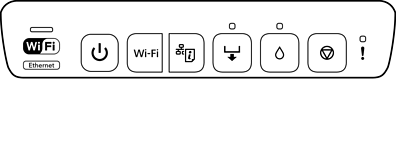
 : Aktif
  :Aktif
|
Lampu |
Status |
|
|---|---|---|
|
|

|
Printer tersambung ke jaringan nirkabel (Wi-Fi) atau Ethernet Jika printer tersambung ke Wi-Fi dan LAN berkabel di saat bersamaan, LAN berkabel yang akan diprioritaskan. |

|
Printer terhubung ke jaringan dalam mode Wi-Fi Direct (Simple AP). |
|

|
Printer disambungkan dengan USB. |
|
Ketika kesalahan terjadi, lampu akan menyala atau berkedip. Detail kesalahan akan ditampilkan pada layar komputer.
 : Menyala
 : Berkedip perlahan
 : Berkedip cepat
|
Lampu |
Status |
Solusi |
|---|---|---|

|
Penutup printer terbuka. |
Tutup penutup printer. |
 |
Baki keluaran belum dibentangkan. |
Bentangkan baki keluaran sepenuhnya. |
|
Tidak ada kertas yang dimasukkan, atau kertas yang diumpan lebih dari satu sekaligus. |
Masukkan kaset kertas 1 atau 2, lalu tekan tombol |
|
|
Anda dapat mencetak dari slot umpan kertas belakang. |
Masukkan selembar kertas, lalu tekan tombol |
|
|
Anda dapat memasukkan baki disk. |
Masukkan baki disk, lalu tekan tombol |
|
|
Baki disk tidak dimasukkan dengan benar. |
Periksa arah dan bagian depan/belakang baki disk, masukkan kembali, lalu tekan tombol |
|
|
Kertas tidak dimasukkan dengan benar di slot umpan kertas belakang atau kertas mengalami macet. |
Lepaskan kertas yang macet. Masukkan satu kertas dengan benar pada slot umpan kertas belakang, lalu tekan tombol |
|
|
Data cetak telah dikirim dari driver printer yang tidak didukung. |
Tekan tombol |
|
|
Ukuran kertas yang Anda masukkan tidak mendukung pencetakan 2 sisi. |
Masukkan ukuran kertas yang benar, lalu tekan tombol |
|
 |
Kertas dikeluarkan terlalu jauh di dalam slot umpan kertas belakang. |
Masukkan kertas dengan benar pada slot umpan kertas belakang, lalu tekan tombol |
|
Tidak ada disk yang dimasukkan, atau disk yang tidak didukung dimasukkan. |
Masukkan disk dengan benar, lalu tekan tombol |
|
|
Kertas macet. |
Keluarkan kertas yang macet, lalu tekan tombol |
|
 |
Kartrid tinta habis atau tinta yang tersisa tidak cukup untuk mengisi kartrid. |
Ganti kartrid tinta dengan yang baru. |
|
Kartrid tinta tidak terpasang. |
||
|
Kartrid tinta tidak dikenal, meskipun Anda memasang kartrid tinta baru. |
Pasang kembali kartrid tinta. |
|
|
Pembersihan bertenaga tidak dapat dilakukan karena kartrid tinta hampir habis. |
Tekan tombol Lihat bagian berikut untuk mengganti kartrid tinta. |
|
 |
Kartrid tinta hampir habis. Anda dapat mencetak hingga lampu |
Siapkan kartrid tinta baru. Anda bisa memeriksa level tinta dari komputer. Lihat bagian berikut untuk mengganti kartrid tinta. |
 |
Berkedip bersamaan: Masa pakai bantalan tinta hampir habis. |
Bantalan tinta harus diganti. Hubungi Epson atau penyedia layanan Epson resmi untuk mengganti bantalan tinta*. Ini bukan suku cadang yang dapat diganti sendiri oleh pengguna. Bila komputer menampilkan pesan bahwa Anda dapat melanjutkan pencetakan, tekan tombol |
|
Berkedip bersamaan: Pembersihan bertenaga tidak dapat dilakukan karena masa pakai bantalan tinta hampir habis. |
Tekan tombol |
|

|
Perangkat yang tidak didukung tersambung ke port USB antarmuka eksternal. |
Hubungkan perangkat seperti kamera digital yang mendukung PictBridge, ke port USB antarmuka eksternal. |
|
Hub USB disambungkan ke port USB antarmuka eksternal. |
Port USB antarmuka eksternal tidak mendukung hub USB. Sambungkan kabel USB secara langsung. |
|
|
Perangkat yang tersambung ke port USB antarmuka eksternal tidak merespons. |
Sambungkan perangkat seperti kamera digital yang mendukung PictBridge, ke port USB antarmuka eksternal. Pastikan perangkat tersambung beroperasi secara normal, seperti daya baterai. |
|

|
Kabel USB tersambung ke port USB antarmuka eksternal saat menyambungkan PictBridge ke jaringan. |
Lepaskan kabel USB dari port USB antarmuka eksternal. |
 |
Kesalahan terjadi saat menyambung ke jaringan Wi-Fi. |
Pastikan Anda mengingat jalur berikut untuk mengatur kembali jaringan Wi-Fi.
|

|
Kesalahan keamanan terjadi saat menyambung ke jaringan Wi-Fi. |
Perangkat jaringan Wi-Fi lain mungkin tersambung ke jaringan Wi-Fi ini pada saat yang bersamaan. Coba lagi nanti. |
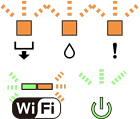 |
Telah terjadi kesalahan pada printer. |
Matikan printer, pastikan tidak ada kertas yang macet dalam printer, lalu nyalakan printer kembali. Jika kesalahan masih berlanjut, hubungi dukungan Epson. |
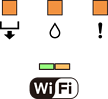 |
Pembaruan firmware gagal (mode pemulihan). |
Ikuti langkah berikut untuk mencoba melakukan pembaruan firmware lagi. 1. Sambungkan komputer ke printer dengan kabel USB. 2. Kunjungi situs web Epson setempat untuk mengunduh firmware terbaru dan mulai menginstalnya. Untuk informasi terperinci, lihat petunjuk pada halaman unduhan. |
* Dalam beberapa siklus pencetakan, sejumlah kecil tinta mungkin akan terkumpul dalam bantalan tinta. Untuk mencegah kebocoran tinta dari bantalan, printer dirancang untuk berhenti mencetak bila bantalan sudah mencapai batas maksimal. Seberapa sering hal ini diperlukan bergantung pada jumlah halaman yang Anda cetak, jenis bahan yang Anda cetak, dan jumlah siklus pembersihan yang dijalankan printer. Kebutuhan penggantian bantalan tidak berarti bahwa printer sudah tidak lagi berjalan sesuai spesifikasinya. Printer akan menunjukkan kapan saatnya penggantian bantalan dan ini hanya dapat dilakukan oleh penyedia Layanan Epson resmi. Garansi Epson tidak mencakup biaya penggantian ini.
 .
.
 untuk menghentikan pencetakan.
 untuk mengatasi kesalahan. Untuk melakukan pembersihan bertenaga, ganti dengan kartrid tinta baru.
 menyala.