
Lampu pada panel kawalan menunjukkan status pencetak.
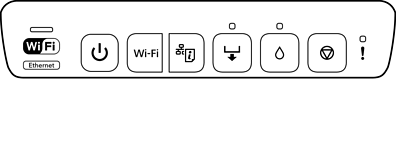
 : Hidup
  : Hidup
|
Lampu |
Status |
|
|---|---|---|
|
|

|
Pencetak disambungkan ke rangkaian wayarles (Wi-Fi) atau Ethernet Jika pencetak disambungkan ke Wi-Fi dan LAN berwayar pada masa yang sama, sambungan LAN berwayar menjadi keutamaan. |

|
Pencetak disambungkan ke rangkaian dalam mod Wi-Fi Direct (AP Mudah). |
|

|
Pencetak disambungkan melalui USB. |
|
Apabila ralat berlaku, lampu menyala atau berkelip. Butiran ralat dipaparkan pada skrin komputer.
 : Hidup
 : Berkelip perlahan
 : Berkelip pantas
|
Lampu |
Status |
Penyelesaian |
|---|---|---|

|
Penutup pencetak terbuka. |
Tutup penutup pencetak. |
 |
Dulang output tidak dipanjangkan. |
Panjangkan dulang output sepenuhnya. |
|
Tiada kertas dimasukkan atau lebih daripada sehelai dimasukkan pada satu-satu masa. |
Muatkan kertas dalam kaset kertas 1 atau 2, dan kemudian tekan butang |
|
|
Anda boleh mencetak dari slot suapan kertas belakang. |
Muatkan sehelai kertas dan kemudian, tekan butang |
|
|
Anda boleh memasukkan dulang cakera. |
Muatkan dulang cakera dan kemudian, tekan butang |
|
|
Dulang cakera tidak dimasukkan dengan betul. |
Periksa arah dan bahagian depan/belakang dulang cakera, muatkannya sekali lagi dan kemudian, tekan butang |
|
|
Kertas tidak dimuatkan dengan betul dalam slot suapan kertas belakang atau kertas telah tersekat. |
Keluarkan kertas yang tersekat. Muatkan sehelai kertas dengan betul dalam slot suapan kertas belakang dan kemudian, tekan butang |
|
|
Data cetakan telah dihantar daripada pemacu pencetak yang tidak disokong. |
Tekan butang |
|
|
Saiz kertas yang anda muatkan tidak menyokong cetakan 2 muka. |
Muatkan saiz kertas yang betul dan kemudian, tekan butang |
|
 |
Kertas ditolak keluar kerana ia terlalu jauh di dalam slot suapan kertas belakang. |
Muatkan kertas dengan betul di dalam slot suapan kertas belakang dan kemudian, tekan butang |
|
Tiada cakera yang dimuatkan, atau cakera yang tidak disokong dimuatkan. |
Muatkan cakera dengan betul dan kemudian, tekan butang |
|
|
Kertas tersekat berlaku. |
Keluarkan kertas yang tersekat dan kemudian, tekan butang |
|
 |
Kartrij dakwat telah habis atau dakwat dalam kartrij tidak mencukupi untuk mengecas dakwat. |
Gantikan dengan kartrij dakwat baharu. Menggantikan Kartrij Dakwat (Semasa Lampu Dakwat Hidup atau Berkelip) |
|
Kartrij dakwat tidak dipasang. |
||
|
Kartrij dakwat tidak dikenali, walaupun semasa anda memasang kartrij dakwat baharu. |
Pasang kartrij dakwat sekali lagi. |
|
|
Pembersihan kuasa tidak boleh dilakukan kerana kartrij dakwat hampir habis. |
Tekan butang Lihat perkara berikut untuk menggantikan kartrij dakwat sekarang. Menggantikan Kartrij Dakwat (Semasa Lampu Dakwat Hidup atau Berkelip) |
|
 |
Kartrij dakwat hampir habis. Anda boleh mencetak sehingga lampu |
Sediakan kartrij dakwat baharu. Anda boleh memeriksa paras dakwat daripada komputer. Lihat perkara berikut untuk menggantikan kartrij dakwat sekarang. Menggantikan Kartrij Dakwat (Semasa Lampu Dakwat Hidup atau Berkelip) |
 |
Berkelip secara serentak: Pad dakwat semakin hampir atau berada di hujung hayat perkhidmatannya. |
Pad dakwat perlu digantikan. Hubungi Epson atau penyedia perkhidmatan Epson yang berdaftar untuk menggantikan pad dakwat*. Ia adalah bahagian yang tidak boleh diselenggara pengguna. Apabila mesej yang menyatakan anda boleh terus mencetak dipaparkan pada komputer, tekan butang |
|
Berkelip secara serentak: Pembersihan kuasa tidak boleh dilakukan kerana pad dakwat semakin hampir dengan akhir hayat perkhidmatannya. |
Tekan butang |
|

|
Peranti yang tidak disokong disambungkan ke port USB antara muka luaran. |
Sambungkan peranti, seperti kamera digital yang menyokong PictBridge, ke port USB antara muka luaran. |
|
Hab USB disambungkan ke port USB antara muka luaran. |
Port USB antara muka luaran tidak menyokong hab USB. Sambungkan kabel USB secara terus. |
|
|
Peranti yang bersambung ke port USB antara muka luaran tidak memberikan respons. |
Sambungkan peranti, seperti kamera digital yang menyokong PictBridge, ke port USB antara muka luaran. Periksa bahawa peranti yang bersambung beroperasi secara normal, seperti kuasa bateri. |
|

|
Kabel USB disambungkan ke port USB antara muka luaran apabila menyambungkan PictBridge menerusi rangkaian. |
Cabut kabel USB daripada port USB antara muka luaran. |
 |
Ralat telah berlaku semasa menyambung ke rangkaian Wi-Fi. |
Sila ambil perhatian tentang perkara berikut untuk menyediakan rangkaian Wi-Fi sekali lagi.
|

|
Ralat keselamatan telah berlaku semasa menyambung ke rangkaian Wi-Fi. |
Peranti rangkaian Wi-Fi lain mungkin bersambung ke rangkaian Wi-Fi pada masa yang sama. Cuba lagi kemudian. |
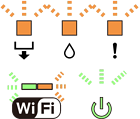 |
Ralat pencetak telah berlaku. |
Matikan pencetak, periksa bahawa tiada kertas yang tersekat di dalam pencetak dan kemudian, hidupkannya kembali. Jika ralat tidak selesai, hubungi sokongan Epson. |
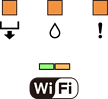 |
Kemas kini perisian tegar gagal (mod pemulihan). |
Ikut langkah di bawah untuk cuba mengemas kini perisian tegar sekali lagi. 1. Sambungkan komputer ke pencetak dengan kabel USB. 2. Layari laman web Epson tempatan anda untuk memuat turun perisian tegar terkini dan mulakan pemasangan. Lihat arahan di halaman muat turun untuk mendapatkan butiran lanjut. |
* Dalam sesetengah kitaran cetakan, sejumlah lebihan dakwat yang sangat sedikit dikumpulkan di dalam pad dakwat. Untuk mengelakkan kebocoran dakwat dari pad, pencetak direka untuk menghentikan percetakan apabila pad telah mencapai hadnya. Sama ada dan berapa kerap perkara ini diperlukan berbeza mengikut jumlah halaman yang anda cetak, jenis bahan yang anda cetak dan bilangan kitaran cucian yang pencetak lakukan. Keperluan untuk penggantian pad tidak bermakna bahawa pencetak anda telah berhenti beroperasi mengikut spesifikasi. Pencetak akan menasihati anda bila pad perlu diganti dan ini hanya boleh dilakukan oleh seseorang yang disahkan oleh pembekal Perkhidmatan Epson. Jaminan Epson tidak meliputi kos penggantian ini.
 .
.
 untuk menghentikan cetakan.
 untuk mengosongkan ralat. Untuk melakukan pembersihan kuasa, gantikan dengan kartrij dakwat baharu.
 menyala.