
Lampjes op het bedieningspaneel geven de status van de printer aan.
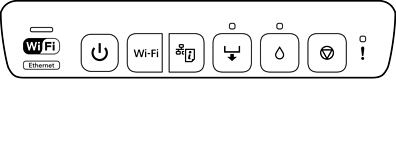
 : Aan
: Aan  : Aan
: Aan
|
Lampje |
Status |
|
|---|---|---|
|
|

|
De printer is verbonden met een draadloos (wifi-) netwerk of Ethernet Als de printer tegelijkertijd verbonden is met wifi en een bedrade LAN, dan heeft de bedrade LAN-verbinding prioriteit. |

|
De printer is verbonden met een netwerk in de modus Wi-Fi Direct (eenvoudig toegangspunt). |
|

|
De printer is verbonden via USB. |
|
Als er een storing optreedt, begint het lampje te branden of te knipperen. Op het computerscherm wordt meer informatie over de fout weergegeven.
 : aan
: aan
 : knippert langzaam
 : knippert snel
|
Lampje |
Status |
Oplossingen |
|---|---|---|

|
De printerkap is open. |
Sluit de printerkap. |
 |
De uitvoerlade is niet volledig uitgeschoven. |
Schuif de uitvoerlade helemaal uit. |
|
Er is geen papier geladen of meer dan één vel tegelijk ingevoerd. |
Laad papier in papiercassette 1 of 2, en druk vervolgens op de knop |
|
|
U kunt vanuit de papiertoevoer achter afdrukken. |
Laad een enkel vel papier en druk vervolgens op de knop |
|
|
U kunt de schijflade plaatsen. |
Laad de schijflade en druk vervolgens op de knop |
|
|
De schijflade is niet juist geplaatst. |
Controleer de richting en de voor-/achterzijde van de schijflade, laad deze opnieuw en druk vervolgens op de knop |
|
|
Het papier is niet juist in de papiertoevoer op de achterzijde geladen of er is een papierstoring opgetreden. |
Verwijder het vastgelopen papier. Laad een enkel vel papier juist in de papiertoevoer achter en druk vervolgens op de knop |
|
|
Er zijn afdrukgegevens verzonden vanaf een niet ondersteund printerstuurprogramma. |
Druk op de knop |
|
|
Het papierformaat dat u hebt geladen, ondersteunt geen 2-zijdig afdrukken. |
Laad het juiste papierformaat en druk vervolgens op de knop |
|
 |
Papier is uitgeworpen omdat het te diep in de papiertoevoer achter zit. |
Laad het papier juist in de papiertoevoer achter en druk vervolgens op de knop |
|
Er is geen schijf geladen of er is een niet-ondersteunde schijf geladen. |
Laad op juiste wijze een schijf en druk vervolgens op de knop |
|
|
Er is een papierstoring opgetreden. |
Verwijder het vastgelopen papier en druk vervolgens op de knop |
|
 |
Er is een cartridge opgebruikt of er is onvoldoende inkt in de cartridge om inkt te kunnen laden. |
Vervangen door een nieuwe cartridge. Inktcartridges vervangen (wanneer het inktlampje brandt of knippert) |
|
Een van de cartridges is niet geïnstalleerd. |
||
|
De inktcartridge wordt niet herkend, zelfs niet als u een nieuwe inktcartridge installeert. |
Installeer de inktcartridge opnieuw. |
|
|
Er kan geen krachtige reiniging worden uitgevoerd omdat een inktcartridge bijna is opgebruikt. |
Druk op de knop Raadpleeg het volgende om nu de inktcartrigde te vervangen. Inktcartridges vervangen (wanneer het inktlampje brandt of knippert) |
|
 |
Een van de cartridges is bijna opgebruikt. U kunt blijven afdrukken tot het lampje |
Nieuwe cartridge bij de hand houden. U kunt het inktpeil controleren op de computer. Raadpleeg het volgende om nu de inktcartrigde te vervangen. Inktcartridges vervangen (wanneer het inktlampje brandt of knippert) |
 |
Tegelijk knipperend: Een inktkussentje nadert het einde van zijn levensduur. |
Het inktkussentje moet worden vervangen. Neem contact op met Epson of een erkende Epson-serviceprovider om het inktkussentje te vervangen*. Dit onderdeel kan niet door de gebruiker worden vervangen. Wanneer op de computer een bericht wordt weergegeven dat u kunt doorgaan met afdrukken, drukt u op de knop |
|
Tegelijk knipperend: Krachtige reiniging kan niet worden uitgevoerd omdat een inktkussentje van de printer het einde van zijn levensduur nadert. |
Druk op de knop |
|

|
Een niet ondersteund apparaat is aangesloten op de USB-poort voor externe interface. |
Sluit een apparaat, zoals een digitale camera die PictBridge ondersteunt, aan op de USB-poort voor externe interface. |
|
Er is een USB-hub aangesloten op met de USB-poort voor externe interface. |
De USB-poort voor externe interface ondersteunt geen USB-hubs. Sluit rechtstreeks een USB-kabel aan. |
|
|
Het apparaat dat is aangesloten op de USB-poort voor externe interface reageert niet. |
Sluit een apparaat, zoals een digitale camera die PictBridge ondersteunt, aan op de USB-poort voor externe interface. Controleer of het aangesloten apparaat normaal werkt, zoals het batterijvermogen. |
|

|
Er is een USB-kabel aangesloten op de USB-poort voor externe interface wanneer PictBridge verbinding maakt via een netwerk. |
Verwijder de USB-kabel uit de USB-poort voor de externe interface. |
 |
Er is een fout opgetreden tijdens verbinding maken met een wifi-netwerk. |
Let op de volgende punten om opnieuw een wifi-netwerk op te stellen.
|

|
Er is een beveiligingsfout opgetreden tijdens verbinding maken met een wifi-netwerk. |
Mogelijk is op hetzelfde moment een ander wifi-netwerkapparaat verbonden met het wifi-netwerk. Probeer het later nogmaals. |
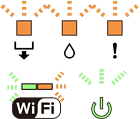 |
Er is een printerfout opgetreden. |
Schakel de printer uit, controleer dat er geen papier is vastgelopen in de printer en schakel vervolgens de printer opnieuw in. Neem contact op met de ondersteuning van Epson als de storing niet is opgelost. |
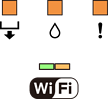 |
De firmware-update is mislukt (herstelmodus). |
Volg de onderstaande stappen om opnieuw te proberen de firmware bij te werken. 1. Sluit de computer met een USB-kabel op de printer aan. 2. Raadpleeg de instructies op de website van Epson om de nieuwste firmware te downloaden en begin deze te installeren. Raadpleeg de instructies op de downloadpagina voor meer details. |
* Bij sommige afdrukcycli kan een heel klein beetje overtollige inkt op het inktkussentje komen. Om te voorkomen dat er inkt uit het kussentje lekt, is de printer ontworpen om het afdrukken te stoppen wanneer het kussentje de limiet bereikt. Of en hoe vaak dit nodig is, hangt af van het aantal pagina's dat u afdrukt, het soort materiaal waarop u afdrukt en het aantal reinigingsprocedures dat door het apparaat wordt uitgevoerd. Dat het kussentje moet worden vervangen, wil niet zeggen dat uw printer niet meer volgens de specificaties functioneert. Als het kussentje moet worden vervangen, wordt er op de printer een melding weergegeven. Het kussentje kan alleen worden vervangen door een erkende Epson-serviceprovider. De kosten voor deze vervanging vallen niet onder de garantie van Epson.
 .
.
 om het afdrukken te stoppen.
 om de fout te wissen. Vervang door een nieuwe inktcartridge om krachtige reiniging uit te voeren.
 begint te branden.