
Kontroller følgende for å se om det er et problem med operasjonen eller innstillingene for den tilkoblede enheten.
Løsninger
Skriv ut nettverkstilkoblingsrapporten for å se problemet, og prøv den anbefalte løsningen.
Se følgende relatert informasjon for detaljer om hvordan man leser nettverkstilkoblingsrapporten.
Hvis du vil se mer informasjon om nettverksinnstillingene, skriver du ut et nettverksstatusark.
Løsninger
Du kan kanskje løse problemet, avhengig av resultatene av kontrollen.
Dobbeltklikk på Epson Printer Connection Checker-ikonet på skrivebordet.
Epson Printer Connection Checker starter.
Følg fremgangsmåtene nedenfor for å starte Epson Printer Connection Checker hvis det ikke er et ikon på skrivebordet.
Følg instruksjonene på skjermen for å kontrollere.
Hvis skrivernavnet ikke vises, installerer du en ekte Epson-skriverdriver.
Kontroller at en ekte Epson-skriverdriver er installert — Windows
Når du har identifisert problemet, følg løsningen som vises på skjermen.
Når du ikke kan løse problemet, sjekk følgende i henhold til situasjonen.
Skriveren gjenkjennes ikke over en nettverkstilkobling
Kontrollere statusen for skriverens nettverkstilkobling (nettverkstilkoblingsrapport)
Skriveren gjenkjennes ikke med en USB-tilkobling
Skriveren gjenkjennes, men utskriften kan ikke gjennomføres.
Kan ikke skrive ut selv om en tilkobling er etablert (Windows)
Løsninger
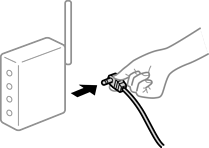
Slå av enhetene du vil koble til nettverket. Vent i omtrent 10 sekunder og slå deretter på enhetene i følgende rekkefølge: trådløs ruter, datamaskin eller smartenhet og deretter skriveren. Flytt skriveren og datamaskinen eller smartenheten nærmere den trådløse ruteren for å bedre radiobølgekommunikasjonen og prøv å angi nettverksinnstillinger på nytt.
Løsninger
Prøv følgende hvis du kan flytte enheten innenfor installasjonsmiljøet.
Når du har flyttet datamaskinen eller smartenheten og skriveren nærmere den trådløse ruteren, slår du av den trådløse ruteren, og slår den deretter på igjen.
Løsninger
Gjør tilkoblingsinnstillingene på nytt slik at de samsvarer med den nye trådløse ruteren.
Løsninger
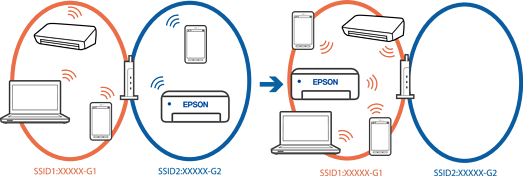
Når du bruker flere trådløse rutere samtidig, eller den trådløse ruteren har flere SSID-er, og enhetene er koblet til forskjellige SSID-er, kan du ikke koble til den trådløse ruteren.
Eksempel på tilkobling til forskjellige SSID-er
Eksempel på tilkobling til SSID-er med et annet frekvensområde
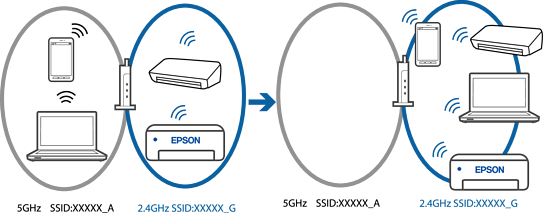
Koble datamaskinen eller smartenheten til samme SSID som skriveren.
Kontroller SSID-en som skriveren er koblet til, ved å skrive ut kontrollrapporten for nettverkstilkoblingen.
Kontrollerer navnet på Wi-Fi eller nettverket du er koblet til, på alle datamaskinene og smartenhetene du vil koble til skriveren.
Hvis skriveren og datamaskinen eller smartenheten din er koblet til forskjellige nettverk, kobler du enheten til SSID-en som skriveren er koblet til.
Løsninger
De fleste trådløse rutere har en adskillingsfunksjon som blokkerer kommunikasjon mellom enheter innenfor samme SSID. Hvis du ikke kan kommunisere mellom skriveren og datamaskinen eller smartenheten, selv om de er koblet til samme nettverk, kan du deaktivere skillefunksjonen for personvern på den trådløse ruteren. Se bruksanvisningen som følger med den trådløse ruteren for mer informasjon.
Løsninger
Hvis IP-adressen som er tilordnet til skriveren, er 169.254.XXX.XXX, og nettverksmasken er 255.255.0.0, kan ikke IP-adressen tilordnes på riktig måte.
Skriv ut nettverkstilkoblingsrapporten, og sjekk deretter IP-adressen og nettverksmasken som er tilordnet skriveren. Trykk  -knappen på skriverens kontrollpanel for å skrive ut tilkoblingsrapport for nettverk.
Start den trådløse ruteren på nytt eller tilbakestill skriverens nettverksinnstillinger.
Løsninger
Når du kobler en enhet til USB 3.0-porten på Mac-enheter, kan radiointerferens oppstå. Prøv følgende hvis du ikke kan koble til trådløst LAN (Wi-Fi) eller hvis bruk blir ustabil.
Plasser enheten som er koblet til USB 3.0-porten, lengre unna datamaskinen.
Løsninger
Prøv å åpne hvilken som helst nettside fra datamaskinen eller smartenheten for å sørge for at enhetens nettverksinnstillinger er riktige. Hvis du ikke kan åpne noen nettsider, er det et problem på datamaskinen eller smartenheten.
Kontroller nettverkstilkoblingen på datamaskinen eller smartenheten. Se i dokumentasjonen som fulgte med datamaskinen eller smartenheten for nærmere informasjon.
Løsninger
Når du kobler til skriveren med Ethernet med enheter som støtter IEEE 802.3az (energieffektivt Ethernet), kan følgende problemer oppstå avhengig av huben eller ruteren du bruker.
Tilkoblingen blir ustabil, skriveren kobler seg til og fra igjen og igjen.
Kan ikke koble til skriveren.
Kommunikasjonshastigheten blir sakte.
Følg trinnene under for å deaktivere IEEE 802.3az for skriveren og deretter koble til.
Ta ut Ethernet-kabelen som er koblet til datamaskinen og skriveren.
Når IEEE 802.3az for datamaskinen er aktivert, deaktiverer du det.
Se i dokumentasjonen som fulgte med datamaskinen, for å få mer informasjon.
Koble sammen datamaskinen og skriveren direkte med en Ethernet-kabel.
Skriv ut en nettverkstilkoblingsrapport på skriveren.
Kontrollere statusen for skriverens nettverkstilkobling (nettverkstilkoblingsrapport)
Kontroller skriverens IP-adresse på nettverkstilkoblingsrapporten.
Åpne Web Config på datamaskinen.
Velg logg på og angi administratorpassordet.
Start en nettleser og angi skriverens IP-adresse.
Velg Nettverksinnstillinger > Kablet lokalnett.
Velg Av for IEEE 802.3az.
Klikk på Neste.
Klikk på OK.
Ta ut Ethernet-kabelen som er koblet til datamaskinen og skriveren.
Hvis du deaktiverte IEEE 802.3az for datamaskinen i trinn 2, aktiverer du det.
Koble Ethernet-kablene som du fjernet i trinn 1, til datamaskinen og skriveren.
Hvis problemet vedvarer, kan det hende at andre enheter enn skriveren forårsaker problemet.