
Lampene på kontrollpanelet viser statusen til skriveren.
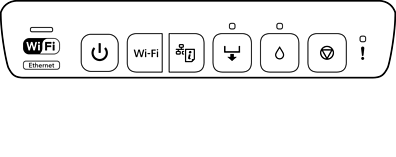
 : På
: På  : På
: På
|
Lys |
Status |
|
|---|---|---|
|
|

|
Indikerer at skriveren er koblet til et trådløst nettverk (Wi-Fi) eller Ethernet Hvis skriveren er koblet til Wi-Fi og et kablet LAN samtidig, har den kablede LAN-tilkoblingen prioritet. |

|
Skriveren er koblet til et nettverk i Wi-Fi Direct-modus (Enkel AP). |
|

|
Skriveren er koblet til via USB. |
|
Lyset tennes eller blinker når det oppstår en feil. Detaljer om feilen vises på skjermen til datamaskinen.
 : På
: På
 : Blinker sakte
 : Blinker raskt
|
Lys |
Status |
Løsninger |
|---|---|---|

|
Skriverdekselet er åpnet. |
Lukk skriverdekselet. |
 |
Utskuffen er ikke trukket ut. |
Trekk utskuffen helt ut. |
|
Det er ikke lagt i papir eller flere ark er blitt matet samtidig. |
Legg papir i papirkassett 1 eller 2, og trykk deretter på |
|
|
Du kan skrive ut fra bakre papirmatingsspor. |
Legg inn et enkelt papirark, og trykk på |
|
|
Du kan sette inn diskskuffen. |
Legg i diskskuffen, og trykk på |
|
|
Diskskuffen er ikke satt inn riktig. |
Kontroller retningen og forsiden/baksiden av diskskuffen, legg den inn igjen, og trykk deretter på |
|
|
Papiret er ikke lagt riktig inn i det bakre papirmatingssporet, eller det har oppstått papirstopp. |
Fjern alt papir som har satt seg fast. Legg inn et enkelt papirark riktig i det bakre papirmatingssporet, og trykk på |
|
|
Utskriftsdata er sendt fra en skriverdriver som ikke støttes. |
Trykk på |
|
|
Papirstørrelsen du har lagt i, støtter ikke tosidig utskrift. |
Angi papirinnstillingene, og trykk deretter på |
|
 |
Papiret mates ut fordi det er for langt inne i det bakre papirmatingssporet. |
Legg inn papir riktig i det bakre papirmatingssporet, og trykk på |
|
Ingen disk er satt inn, eller en disk som ikke støttes, er satt inn. |
Legg i en disk på riktig måte, og trykk på |
|
|
Papiret har satt seg fast. |
Fjern papiret som har satt seg fast, og trykk på |
|
 |
En blekkpatron er tom eller det er for lite blekk i patronen til å fylle blekk. |
Bytt med en ny blekkpatron. Skifte ut blekkpatroner (når blekklyset er på eller blinker) |
|
En blekkpatron er ikke installert. |
||
|
Blekkpatronen gjenkjennes ikke, selv når du installerer en ny blekkpatron. |
Installer blekkpatronen igjen. |
|
|
Trykkrens kan ikke utføres, fordi en blekkpatron er nesten tom. |
Trykk på Se følgende for å bytte ut blekkpatronen med det samme. Skifte ut blekkpatroner (når blekklyset er på eller blinker) |
|
 |
En blekkpatron er nesten tom. Du kan skrive ut helt til |
Gjør klar en ny blekkpatron. Du kan kontrollere blekknivåene fra datamaskinen. Se følgende for å bytte ut blekkpatronen med det samme. Skifte ut blekkpatroner (når blekklyset er på eller blinker) |
 |
Blinker samtidig: En blekkpute nærmer seg eller er ved slutten av levetiden. |
Blekkputen må skiftes ut. Kontakt Epson eller en autorisert Epson-tjenesteleverandør for å skifte ut blekkputen*. Det er ikke en del som brukeren kan skifte ut. Når det vises en melding på datamaskinen om at du kan fortsette å skrive ut, trykker du på |
|
Blinker samtidig: Trykkrens kan ikke utføres fordi en blekkpute nærmer seg slutten av levetiden. |
Trykk på |
|

|
En enhet som ikke støttes, er koblet til den eksterne USB-grensesnittporten. |
Koble en enhet, for eksempel et digitalkamera som støtter PictBridge, til den eksterne USB-grensesnittporten. |
|
En USB-hub er koblet til den eksterne USB-grensesnittporten. |
Den eksterne USB-grensesnittporten støtter ikke USB-huber. Koble direkte til en USB-kabel. |
|
|
Enheten som er koblet til den eksterne USB-grensesnittporten, svarer ikke. |
Koble en enhet, for eksempel et digitalkamera som støtter PictBridge, til den eksterne USB-grensesnittporten. Kontroller at den tilkoblede enheten fungerer normalt, for eksempel batteristrømmen. |
|

|
En USB-kabel er koblet til den eksterne USB-grensesnittporten ved tilkobling til PictBridge over et nettverk. |
Fjern USB-minneenheten fra skriverens eksterne USB-grensesnittport. |
 |
Det har oppstått en feil under tilkobling til et Wi-Fi-nettverk. |
Legg merke til følgende punkter for å sette opp et Wi-Fi-nettverk igjen.
|

|
Det oppstod en sikkerhetsfeil under tilkobling til et Wi-Fi-nettverk. |
En annen Wi-Fi-nettverksenhet kan være koblet til Wi-Fi-nettverket samtidig. Prøv på nytt senere. |
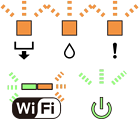 |
Det har oppstått en skriverfeil. |
Slå av skriveren, kontroller at det ikke er papir som sitter fast inne i skriveren, og slå den deretter på igjen. Hvis feilen ikke blir fjernet, må du kontakte Epsons kundestøtte. |
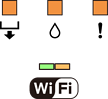 |
Fastvareoppdateringen mislyktes (gjenopprettingsmodus). |
Følg fremgangsmåten nedenfor for å prøve å oppdatere fastvaren på nytt. 1. Koble datamaskinen til skriveren med en USB-kabel. 2. Besøk ditt lokale Epson-nettsted for å laste ned den nyeste fastvaren og begynne å installere. Se instruksjonene på nedlastingssiden for mer informasjon. |
* Under enkelte utskrifter kan det samle seg litt overskuddsblekk i blekkputen. Skriveren er utviklet for å stanse utskrift når blekkputen har nådd grensen, for å hindre blekklekkasje fra blekkputen. Om dette må gjøres, og evt. hvor ofte, varierer avhengig av hvor mange sider du skriver ut, type materiale du skriver ut på, og antall rengjøringssykluser skriveren utfører. Behovet for å skifte ut blekkputen betyr ikke at skriveren har sluttet å fungere i henhold til spesifikasjonene. Skriveren varsler deg når blekkputen må byttes ut. Dette kan bare gjøres av en autorisert Epson-tjenesteleverandør. Epson-garantien dekker ikke kostnadene for denne utskiftingen.
 -knappen.
 -knappen for å stoppe utskriften.
 -knappen for å fjerne feilen. For å utføre trykkrens må du bytte ut med en ny blekkpatron.
 -lampen begynner å lyse.