
Kontrolki na panelu sterowania wskazują stan drukarki.
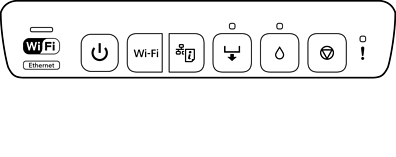
 : Wł.
: Wł.  : Wł.
: Wł.
|
Kontrolka |
Stan |
|
|---|---|---|
|
|

|
Drukarka jest połączona z siecią bezprzewodową (Wi-Fi) lub z siecią Ethernet Jeżeli drukarka jest w tym samym czasie połączona z Wi-Fi i przewodową siecią LAN, priorytet ma podłączenie do przewodowej sieci LAN. |

|
Drukarka jest połączona z siecią w trybie Wi-Fi Direct (Simple AP). |
|

|
Drukarka jest podłączona przez USB. |
|
Po wystąpieniu błędu kontrolka zaczyna świecić lub migać. Szczegóły błędu są wyświetlane na ekranie komputera.
 : świeci
 : miga wolno
 : miga szybko
|
Kontrolka |
Stan |
Rozwiązania |
|---|---|---|

|
Pokrywa drukarki jest otwarta. |
Zamknij pokrywę drukarki. |
 |
Taca wyjściowa nie jest wysunięta. |
Całkowicie wysuń tacę wyjściową. |
|
Nie załadowano papieru lub podano jednocześnie więcej niż jeden arkusz. |
Załaduj papier do kasety na papier 1 lub 2, a następnie naciśnij przycisk |
|
|
Drukować można z tylnego podajnika papieru. |
Załaduj pojedynczy arkusz papieru, a następnie naciśnij przycisk |
|
|
Można włożyć szufladę na płyty. |
Załaduj szufladę na płyty, a następnie naciśnij przycisk |
|
|
Szuflada na płyty nie jest włożona prawidłowo. |
Sprawdź kierunek i przód/tył szuflady na płyty, załaduj ją ponownie, a następnie naciśnij przycisk |
|
|
Papier nie jest prawidłowo załadowany do tylnego podajnika papieru lub wystąpiło zacięcie papieru. |
Wyjmij zacięty papier. Załaduj prawidłowo pojedynczy arkusz papieru do tylnego podajnika papieru, a następnie naciśnij przycisk |
|
|
Dane druku zostały wysłane z nieobsługiwanego sterownika drukarki. |
Naciśnij przycisk |
|
|
Rozmiar załadowanego papieru nie obsługuje drukowania 2-stronnego. |
Załaduj papier prawidłowego rozmiaru, a następnie naciśnij przycisk |
|
 |
Papier jest wysuwany, ponieważ jest zbyt głęboko w tylnym podajniku papieru. |
Załaduj prawidłowo papier do tylnego podajnika papieru, a następnie naciśnij przycisk |
|
Nie włożono płyty lub włożono nieobsługiwaną płytę. |
Załaduj prawidłowo płytę, a następnie naciśnij przycisk |
|
|
Zaciął się papier. |
Usuń zacięty papier, a następnie naciśnij przycisk |
|
 |
Wkład z tuszem jest na wyczerpaniu lub we wkładzie jest za mało tuszu, aby załadować tusz. |
Wymień na nowy wkład z tuszem. |
|
Nie zainstalowano wkładu z tuszem. |
||
|
Wkład z tuszem nie jest rozpoznawany, nawet po zainstalowaniu nowego wkładu z tuszem. |
Zainstaluj ponownie wkład z tuszem. |
|
|
Nie można wykonać zaawansowanego czyszczenia, ponieważ wkład z tuszem jest prawie pusty. |
Naciśnij przycisk Aby wymienić wkład z tuszem teraz, zapoznaj się z następującymi informacjami. |
|
 |
Wkład z tuszem jest bliski wyczerpaniu. Można drukować do momentu, aż zaświeci się kontrolka |
Należy przygotować nowy wkład z tuszem. Poziomy tuszu można sprawdzić z poziomu komputera. Aby wymienić wkład z tuszem teraz, zapoznaj się z następującymi informacjami. |
 |
Równoczesne miganie: Zbliża się koniec okresu eksploatacji poduszki na tusz. |
Należy wymienić poduszkę na tusz. W celu wymiany poduszki na tusz należy skontaktować się z firmą Epson lub z autoryzowanym punktem serwisowym firmy Epson*. Ta część nie jest przeznaczona do wymiany przez użytkownika. Jeśli na komputerze jest wyświetlany komunikat informujący o możliwości kontynuowania drukowania, naciśnij przycisk |
|
Równoczesne miganie: Nie można wykonać czyszczenia zaawansowanego poduszki na tusz, ponieważ zbliża się koniec jej okresu eksploatacji. |
Naciśnij przycisk |
|

|
Do portu do podłączenia zewnętrznego interfejsu kablem USB, jest podłączone nieobsługiwane urządzenie. |
Do portu do podłączenia zewnętrznego interfejsu kablem USB podłącz urządzenie, takie jak kamera cyfrowa z obsługą PictBridge. |
|
Do portu do podłączenia zewnętrznego interfejsu kablem USB, jest podłączony hub USB. |
Port do podłączenia zewnętrznego interfejsu kablem USB nie obsługuje hubów USB. Podłącz bezpośrednio kabel USB. |
|
|
Urządzenie podłączone do portu do podłączenia zewnętrznego interfejsu kablem USB, nie odpowiada. |
Do portu do podłączenia zewnętrznego interfejsu kablem USB, takie jak kamera cyfrowa z obsługą PictBridge. Sprawdź, czy podłączone urządzenie, takie jak zasilanie bateryjne, działa normalnie. |
|

|
Podczas podłączania PictBridge przez sieć, kabel USB jest podłączony do portu do podłączenia zewnętrznego interfejsu kablem USB. |
Odłącz kabel USB od portu do podłączenia zewnętrznego interfejsu kablem USB. |
 |
Podczas łączenia z siecią Wi-Fi wystąpił błąd. |
Należy pamiętać o następujących punktach, aby ponownie skonfigurować sieć Wi-Fi.
|

|
Podczas łączenia z siecią Wi-Fi wystąpił błąd zabezpieczenia. |
W tym samym czasie z siecią Wi-Fi może być połączone inne urządzenie sieciowe Wi-Fi. Spróbuj ponownie później. |
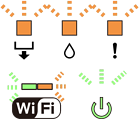 |
Wystąpił błąd drukarki. |
Wyłącz drukarkę, sprawdź, czy wewnątrz drukarki nie ma zaciętego papieru, a następnie włącz ją ponownie. Jeżeli błąd nie został usunięty, skontaktuj się z pomocą techniczną firmy Epson. |
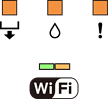 |
Aktualizacja oprogramowania układowego nie powiodła się (tryb przywracania). |
Wykonaj opisane poniżej czynności, aby spróbować ponownie zaktualizować oprogramowanie układowe. 1. Podłącz komputer do drukarki kablem USB. 2. Odwiedź swoją lokalną stronę internetową firmy Epson w celu pobrania najnowszego oprogramowania układowego i rozpocznij instalację. W celu uzyskania dalszych, szczegółowych informacji, zapoznaj się z instrukcjami na stronie pobierania. |
* Czasami podczas drukowania w poduszce może się zbierać niewielka ilość dodatkowego tuszu. Aby uniknąć wycieku tuszu z poduszki, drukarkę zaprojektowano w taki sposób, aby drukowanie było przerywane, gdy poduszka jest nasycona tuszem. Konieczność wymiany i jej częstość zależy od liczby drukowanych stron, rodzaju drukowanych materiałów i liczby cykli czyszczenia przeprowadzanych przez drukarkę. Konieczność wymiany poduszki na tusz nie oznacza, że drukarka nie działa zgodnie ze specyfikacjami. W drukarce pojawi się komunikat o konieczności wymiany poduszki na tusz. Czynność tę może wykonać tylko autoryzowany dostawca usług firmy Epson. Gwarancja firmy Epson nie obejmuje kosztów wymiany.
 .
.
 , aby zatrzymać drukowanie.
 , aby usunąć błąd. Aby wykonać czyszczenie zaawansowane, zamień wkład z tuszem na nowy.
 .
.